





Manchmal können wir aufgrund unseres vollen Terminkalenders keine Zeit haben, Musik zu hören oder eine Pause einzulegen. Deshalb ist es wichtig, ein paar tägliche Rituale zu etablieren, die Ihnen helfen, sich zu entspannen und abzuschalten. Eine Möglichkeit, dies zu erreichen, besteht darin, beim Sport Musik zu hören, z. B. beim Gehen, Laufen oder Yoga.
Das Hören Ihrer Lieblingsmusik während des Trainings kann auch Ihre Leistung und Stimmung verbessern. Der tragbare MP3-Player Mighty ist eine erschwingliche Option für alle, die den Komfort genießen möchten, während des Tages Musik zu hören.
Viele Amazon Music-Benutzer fragen sich jedoch, ob Mighty mit Amazon Music funktioniert. Im nächsten Abschnitt dieses Artikels werden wir es herausfinden. Außerdem geben wir Ihnen Tipps, wie Sie Amazon Music auf dem Mighty MP3-Player schnell und einfach abspielen können.
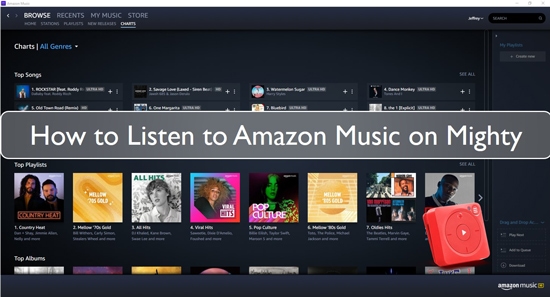
Teil 1. Funktioniert Mighty mit Amazon Music?
Obwohl er ziemlich klein und leicht ist, ist der Mighty-Musikplayer einer der wenigen MP3-Player, die die Wiedergabe von Amazon Music unterstützen. Außerdem unterstützt der Player auch die Wiedergabe von Spotify-Musik. Tatsächlich ist es möglich, Amazon Music auf Mighty ohne Ihr Telefon oder das Internet abzuspielen. Sie müssen lediglich Ihre Amazon Music-Wiedergabeliste mit dem Mighty Player synchronisieren. Unser nächster Abschnitt liefert Ihnen jedoch eine richtige Anleitung, wie Sie Mighty mit Amazon Music für Benutzer von Amazon Music Prime und Amazon Music Unlimited verbinden.
Teil 2. So verbinden Sie Mighty mit Amazon Music
Wie bereits erwähnt, ist es möglich, Amazon Music auf dem Mighty MP3-Player abzuspielen und zu genießen. Leider wissen die meisten Leute nicht, dass sie das tun können. Deshalb haben wir ein wenig mehr recherchiert und in diesem Abschnitt finden Sie zwei umfassende Anleitungen zum Abspielen von Amazon Music auf Mighty für Prime- und Unlimited-Abonnenten.
So synchronisieren Sie Amazon Music auf dem Mighty MP3-Player
Dank der jüngsten Zusammenarbeit zwischen Mighty und Amazon Music können Amazon-Benutzer jetzt Amazon-Wiedergabelisten auf Mighty Vibe synchronisieren. Dies bedeutet, dass Sie mit diesem Musikplayer buchstäblich auf über 70 Millionen Songs für Unlimited-Abonnenten und mindestens 2 Millionen Songs für Prime-Benutzer zugreifen können. Um Musik zwischen Amazon Prime Music vs. Unlimited Music auf Mighty Vibe, bitte führen Sie die folgenden Schritte aus.
Schritt 1. Verbinden Sie Mighty mit der Mighty Audio-App
Gehen Sie auf Ihrem Smartphone zum Play Store und suchen Sie die Mighty Audio-App. Klicken Sie auf die App und installieren Sie sie auf Ihrem Smartphone. Stellen Sie dann sicher, dass der Mighty Vibe-Musikplayer aufgeladen ist. Starten Sie anschließend die Mighty Audio-Anwendung. Klicken Sie auf „Konto erstellen“, wenn Sie die Anwendung noch nicht verwendet haben. Wenn ja, klicken Sie auf die Schaltfläche „Anmelden“ und geben Sie Ihre Anmeldeinformationen ein.
Normalerweise wird der Name des Mighty im Abschnitt Bluetooth unter der Registerkarte „Verbindung“ angezeigt. Tippen Sie nun auf die Schaltfläche „+“ neben dem Namen des Mighty und wählen Sie die Schaltfläche „Wiedergeben“ auf Ihrem Mighty, wenn die LED blau blinkt.
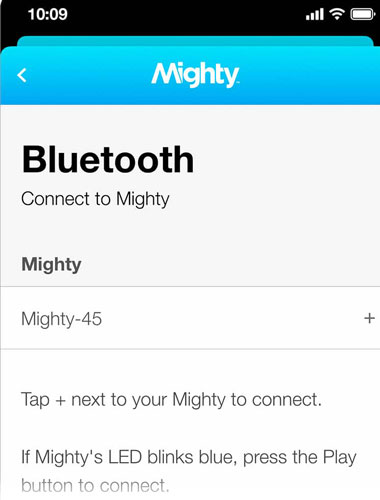
Schritt 2. Mighty mit dem WLAN-Netzwerk verbinden
Nun zeigt Ihnen die Mighty Audio-App alle verfügbaren drahtlosen Netzwerke an. Wählen Sie Ihr WLAN-Netzwerk aus und tippen Sie auf die Schaltfläche „+“ neben dem Namen Ihres WLAN-Netzwerks. Tippen Sie abschließend auf das WLAN-Netzwerk, geben Sie das Passwort ein und klicken Sie auf „Verbinden“ (OK), um Mighty mit dem Netzwerk zu verbinden.
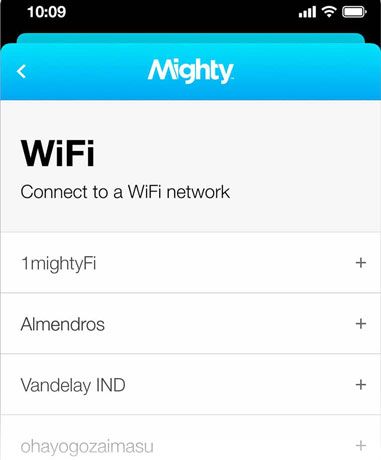
Schritt 3. Wählen Sie Amazon Music aus den Musikdiensten
Auf Ihrem Telefon wird ein neuer Bildschirm angezeigt. Sie sehen zwei Musik-Streaming-Optionen, nämlich Spotify Music und Amazon Music. Wählen Sie Amazon Music und folgen Sie den Anweisungen auf Ihrem Bildschirm, um Ihr Amazon-Konto zu verbinden.
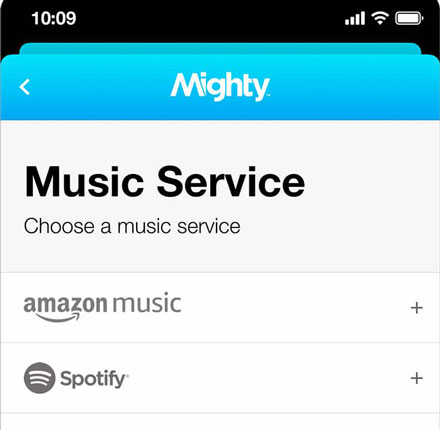
Schritt 4. Amazon Music-Wiedergabeliste mit Mighty synchronisieren
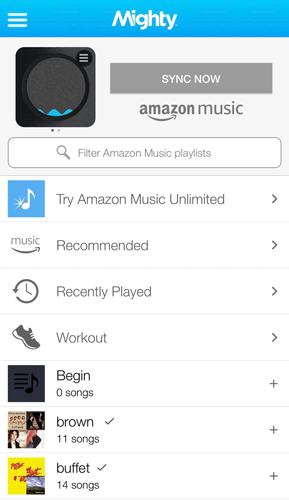
Sie können jetzt auf Ihre Amazon Music-Titel zugreifen. Gehen Sie einfach zum Durchsuchen-Bereich und suchen Sie nach Ihrer Amazon Music. Tippen Sie anschließend auf die Schaltfläche „+“ neben der Playlist, die Sie auf Mighty Vibe abspielen möchten. Tippen Sie anschließend auf die Schaltfläche „Jetzt synchronisieren“, um den Synchronisierungsvorgang zu starten. Die ausgewählte Playlist wird mit einem Häkchen in Rosa anstelle der Schaltfläche „+“ angezeigt.
Warten Sie, bis der Synchronisierungsvorgang abgeschlossen ist. Beachten Sie, dass dieser Vorgang sowohl für Amazon Prime- als auch für Amazon Unlimited-Abonnenten funktioniert.
Tipps: So beheben Sie, dass Mighty nicht mit Amazon Music synchronisiert wird
Unter normalen Umständen sollte die Amazon-Wiedergabeliste automatisch mit Ihrem Mighty Vibe-Player synchronisiert werden, es sei denn, Mighty war während des gesamten Vorgangs vollständig offline. Wenn Sie im Offlinemodus nichts über Ihre Kopfhörer hören, bedeutet dies, dass die Amazon-Songs nicht mit Mighty synchronisiert wurden. In einem solchen Fall müssen Sie die folgenden Schritte ausführen, um das Problem zu beheben.
Schritt 1. Verbinden Sie zunächst den Mighty Vibe-Player mit der Mighty Audio-Anwendung und rufen Sie den Bildschirm „Verbindungen“ auf.
Schritt 2. Tippen Sie oben auf dem Bildschirm auf das WLAN-Logo und verbinden Sie Mighty mit Ihrem WLAN-Netzwerk.
Schritt 3. Tippen Sie auf Ihrem Bildschirm auf das „Amazon Music“-Logo und trennen Sie die Verbindung zu Ihrem Amazon-Konto.
Schritt 4. Tippen Sie nun auf die Schaltfläche „Verbinden“ und versuchen Sie, den Mighty MP3-Player erneut mit Ihrem Amazon Music-Konto zu verbinden.
Schritt 5. Tippen Sie abschließend auf „Durchsuchen“ und wählen Sie die Amazon-Playlist aus, die Sie von Amazon mit Ihrem Mighty synchronisieren möchten.
Dies sollte Ihr Problem mit der Synchronisierung von Mighty beheben. Wenn dies nicht der Fall ist, versuchen Sie bitte, die Mighty Audio-Anwendung neu zu installieren und folgen Sie der obigen Anleitung.
Zusätzlicher Tipp: Speichern Sie Amazon Music als lokale Audiodateien zur Verwendung überall
Wenn die oben beschriebene Methode das Problem der Synchronisierung mit Mighty nicht löst oder Sie Ihre Amazon Music-Inhalte auch nach der Kündigung des Abonnements weiterhin hören möchten, benötigen Sie eine alternative Methode. Die einzige praktische Lösung besteht darin, die Amazon Music-Titel herunterzuladen und sie manuell von Ihrem Desktop aus zu Mighty hinzuzufügen.
Das mag relativ einfach erscheinen, aber wenn man bedenkt, dass Amazon Music-Titel mit fortschrittlicher DRM-Schutztechnologie verschlüsselt sind, hat sich das Herunterladen von Musik von der Plattform als schwierige Aufgabe erwiesen. Mit den richtigen Tools ist es jedoch durchaus möglich und einfach. Um Titel von Amazon Music herunterzuladen, benötigen Sie eine Amazon Music-Downloader-Software. Hier empfehlen wir Ihnen dringend, den DRmare Amazon Music Converter auszuprobieren.
Der DRmare Amazon Music Converter ist eine professionelle Konvertierungssoftware für Unlimited Music und HD Music zum Herunterladen und Konvertieren von Amazon Music-Titeln in abspielbare und kompatible Audioformate wie unter anderem FLAC, WAV und AAC.
Neben der Konvertierung von Amazon Music-Titeln bietet das Programm blitzschnelle Konvertierungsgeschwindigkeiten von bis zu 5X, ohne die Klangqualität Ihrer Amazon Music zu beeinträchtigen. Gleichzeitig behält das Programm alle ursprünglichen ID3-Tags von Amazon Music bei, damit Sie leichter darauf zugreifen können.

DRmare Amazon Music Converter
 Sicherheit überprüft. 5.481.347 Personen haben es heruntergeladen.
- Laden Sie Amazon Music herunter und konvertieren Sie es in MP3, AAC, FLAC usw.
- Die Konvertierungsgeschwindigkeit von Amazon Music kann bis zu 5X betragen
- Unterstützt die Wiedergabe von Amazon Music auf mehreren Playern und Geräten
- Behält alle ID3-Tags und die Musikqualität von Amazon Music-Songs bei
- Schritt 1 Installieren Sie DRmare Amazon Music Converter

- Gehen Sie auf die offizielle DRmare-Website, wählen Sie die richtige DRmare Amazon Music Converter-Softwareversion aus und klicken Sie auf die Option „Herunterladen“. Führen Sie dann die Anwendung aus, um sie zu installieren. Klicken Sie nach der Installation auf das Softwaresymbol, um sie auf Ihrem Computer zu starten. Die Amazon Music-App wird ebenfalls angezeigt.
Wie man Amazon Music für Mighty mit DRmare Amazon Music Converter herunterlädt
In diesem Abschnitt erfahren Sie, wie Sie Amazon Music für Mighty und andere Geräte über DRmare Amazon Music Converter konvertieren und herunterladen. Hier finden Sie die vollständige Anleitung.
- Schritt 2DRmare Amazon Music Converter registrieren
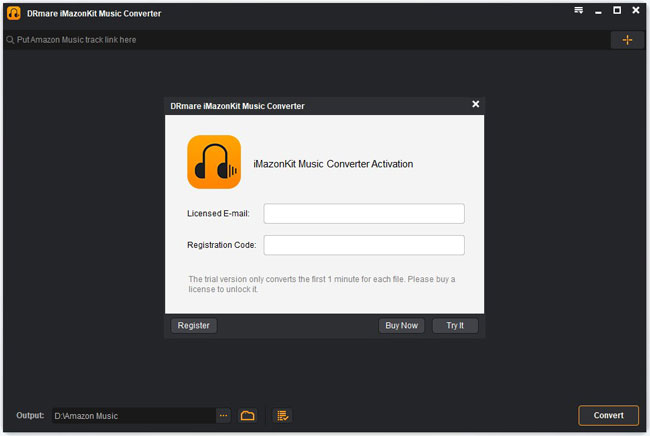
- Der DRmare Amazon Music Converter wird mit einer eingeschränkten kostenlosen Testversion geliefert. Wenn Sie also auf die Vollversion zugreifen möchten, müssen Sie eine Softwarelizenz erwerben. Sobald Sie sie gekauft haben, klicken Sie auf das Menüsymbol in der rechten Ecke und wählen Sie „Registrieren“. Geben Sie dann die registrierte E-Mail-Adresse und den Registrierungscode ein, um den Vorgang abzuschließen.
- Schritt 3Wählen Sie Amazon HD Music-Wiedergabelisten für DRmare für Mighty

- Gehen Sie zur Popup-Amazon Music-App, um die Playlist zu finden, die Sie herunterladen und konvertieren möchten. Klicken Sie dann mit der rechten Maustaste auf die Ziel-Playlist, um den Link zu erhalten. Kopieren Sie anschließend den Link und fügen Sie ihn in die Suchleiste des DRmare-Programms ein. Drücken Sie anschließend auf die Schaltfläche „+“, um Amazon Music für Sie in DRmare zu laden.
- Schritt 4Wählen Sie das Audioformat und andere Parameter für Amazon Music auf Mighty

- Wählen Sie im Hauptmenü „Einstellungen“, um das Einstellungsfenster zu öffnen. Klicken Sie dann auf die Registerkarte „Konvertieren“. Wählen Sie aus den verfügbaren Formatoptionen diejenige aus, die Ihnen am besten gefällt. Sie können zum Beispiel Folgendes einstellen konvertieren Sie Amazon Music in WAV, FLAC usw. wie Sie möchten. Außerdem können Sie die Klangqualität der Musik anpassen, indem Sie die Bitrate, die Abtastrate und den Audiokanal ändern.
- Schritt 5Laden Sie Amazon Music für Mighty herunter

- Klicken Sie abschließend auf die Schaltfläche „Konvertieren“, um den Konvertierungsprozess von Amazon Music zu starten. Klicken Sie nach Abschluss des Downloads auf das Symbol „Verlauf“, um die konvertierten Amazon Music-Songs auf Ihrem Computer zu finden.
- Jetzt können Sie die Amazon Music-Songs ganz einfach und ohne großen Aufwand auf Ihren Mighty MP3-Player übertragen. Sie können entweder ein USB-Kabel oder eine Bluetooth-Verbindung verwenden, um die Songs schnell zu übertragen.
Teil 4. Fazit
Wenn Sie die oben genannten Schritte befolgen, können Sie Amazon Music mit DRmare Amazon Music Converter ganz einfach herunterladen und in einfache Audioformate konvertieren. Dieses Tool bietet einige zusätzliche Funktionen wie Stapelkonvertierung, Hinzufügen mehrerer Dateien, Löschen unerwünschter Songs und mehr.
Mit der Software können Sie Amazon Music herunterladen und konvertieren, um es offline auf dem Mighty MP3-Player sowie anderen Geräten und Anwendungen wiederzugeben! Laden Sie einfach diese DRmare-Anwendung herunter und genießen Sie die unbegrenzte Wiedergabe von Amazon Music auf jedem Gerät und zu jeder Zeit!


 Heim


Benutzerkommentare
Bewertung schreiben