





Das Aktivieren der automatischen Wiedergabe bei Apple Music ist eine praktische Möglichkeit, neue Musik zu entdecken, die auf Ihren Hörgewohnheiten basiert. Wenn jedoch nach dem Ende eines Albums oder einer Playlist automatisch weitere Songs abgespielt werden, kann dies Ihr mobiles Datenvolumen aufzehren oder ein bewusstes Musikhören unterbrechen. Glücklicherweise lässt sich die Autoplay-Funktion von Apple Music deaktivieren, sodass die Musik tatsächlich genau dann stoppt, wenn Sie es wünschen.
Die Einstellung der automatischen Wiedergabe wird geräteübergreifend für alle Geräte synchronisiert, die mit Ihrem Apple-Account verknüpft sind. In diesem ausführlichen Leitfaden erfahren Sie, wie Sie die automatische Wiedergabe bei Apple Music auf verschiedenen Geräten ein- oder ausschalten, wie die Funktion arbeitet und was zu tun ist, wenn die Autoplay-Taste fehlt oder nicht funktioniert.
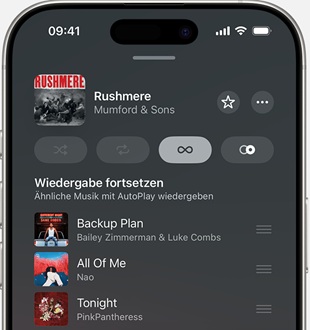
Teil 1. Was ist Apple Music automatische Wiedergabe?
Die automatische Wiedergabe von Apple Music ist eine praktische Funktion des Streaming-Dienstes. Sie optimiert die Musikentdeckung und sorgt dafür, dass nach dem Ende einer Playlist automatisch weitere passende Titel abgespielt werden. Sobald ein Album oder eine Playlist zu Ende ist, fügt Autoplay auf Grundlage Ihres Hörverlaufs automatisch ähnliche Titel zur Wiedergabeliste hinzu.
Die Autoplay-Funktion erkennen Sie am Unendlichkeitssymbol (∞).
- Wenn dieses Symbol hervorgehoben ist, ist die automatische Wiedergabe aktiviert. Sobald Ihre aktuelle Wiedergabeliste zu Ende ist, fügt Apple Music automatisch weitere, algorithmisch empfohlene Titel hinzu.
- Wenn das Symbol ausgegraut ist, ist die automatische Wiedergabe deaktiviert und die Musikwiedergabe stoppt nach dem letzten Titel Ihrer manuell festgelegten Wiedergabeliste.
Hinweis:
Die automatische Wiedergabe ist nur für Apple Music-Abonnenten verfügbar. Nutzer der kostenlosen Version oder Nutzer der lokalen Bibliothek sehen diese Option nicht.
Teil 2. Apple Music automatische Wiedergabe auf iPhone / iPad / Android deaktivieren/aktivieren
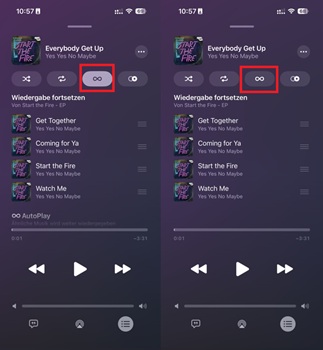
Am schnellsten lässt sich die automatische Wiedergabe in Apple Music direkt über die Wiedergabeliste auf Ihrem Mobilgerät aktivieren oder deaktivieren. Die Schritte sind für iPhone und iPad identisch und für die Apple Music App auf Android nahezu gleich. So geht's:
So aktivieren oder deaktivieren Sie Autoplay in Apple Music:
Schritt 1. Öffnen Sie die Apple Music App und starten Sie die Wiedergabe eines beliebigen Titels.
Schritt 2. Tippen Sie unten auf die Wiedergabeliste, um die Vollbildansicht des Players zu öffnen.
Schritt 3. Tippen Sie oben in der Wiedergabeliste auf das Unendlichkeitssymbol (∞), um die Einstellung zu ändern.
Teil 3. Apple Music automatische Wiedergabe auf Mac/Windows-PC aktivieren/deaktivieren
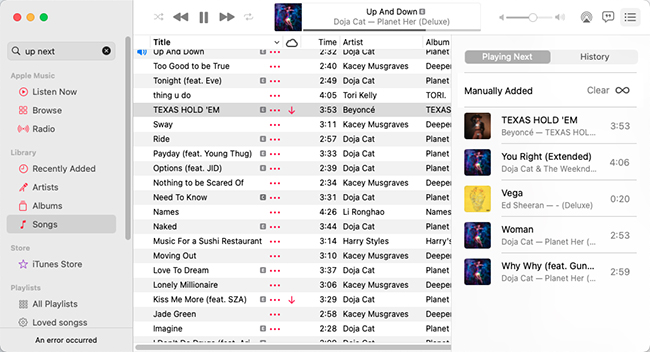
Auch auf dem Mac oder Windows-PC lässt sich die automatische Wiedergabe ganz einfach aktivieren oder deaktivieren, obwohl sich das Symbol für die automatische Wiedergabe von Apple Music in der macOS-Musik-App bzw. der Apple Music-App für Windows an einer etwas anderen Stelle befindet. Hier die detaillierten Schritte:
So aktivieren oder deaktivieren Sie die automatische Wiedergabe von Apple Music:
Schritt 1. Öffnen Sie die Musik-App auf Ihrem Mac oder Windows-PC und starten Sie die Wiedergabe eines Titels.
Schritt 2. Klicken Sie auf das Symbol „Nächster Titel“ oben rechts im Anwendungsfenster. Dadurch wird die Warteschlange bzw. Wiedergabeliste geöffnet.
Schritt 3. Suchen Sie oben in der Wiedergabeliste nach dem Unendlichkeitssymbol (∞).
Schritt 4. Klicken Sie auf das ∞-Symbol, um die automatische Wiedergabe ein- oder auszuschalten.
Hinweis:
Wenn Sie iTunes für Windows zum Musikhören verwenden, ist die automatische Wiedergabe nicht verfügbar, da iTunes nicht den Algorithmus für die kontinuierliche Wiedergabe von Apple Music nutzt.
Teil 4. Problemlösungen: Apple Music automatische Wiedergabe funktioniert nicht
Wenn die automatische Wiedergabefunktion von Apple Music Ihre Wiedergabeliste nicht wie erwartet erweitert oder das Symbol fehlt, finden Sie hier eine schrittweise Anleitung zur Fehlerbehebung. Wir beginnen mit den einfachsten Lösungen und gehen dann zu detaillierteren Systemprüfungen über.
Apple Music Autoplay-Symbol fehlt:
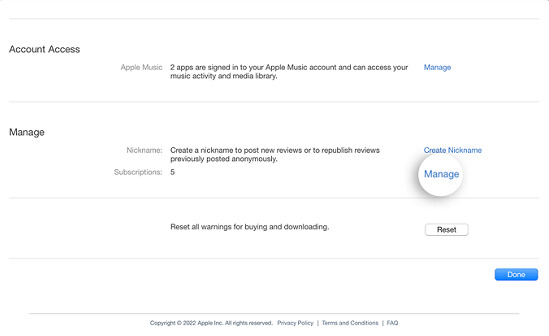
1. Überprüfen Sie Ihr Abonnement: Die automatische Wiedergabefunktion erfordert ein aktives Apple Music-Abonnement. Wenn Ihr Abonnement abgelaufen ist oder Sie abgemeldet sind, kann das Symbol verschwinden.
2. Die Wiedergabeliste darf nicht leer sein: Das ∞-Symbol ist in der Regel erst sichtbar, wenn Sie die Wiedergabe eines Titels aus einer Playlist oder einem Album gestartet haben. Dadurch wird sichergestellt, dass eine Wiedergabeliste vorhanden ist, die die App erweitern kann.
3. Die Inhaltsquelle ist wichtig: Die Funktion funktioniert nur, wenn Sie die Wiedergabe von Inhalten starten, die direkt über Apple Music gestreamt werden (z. B. ein Album, eine Playlist oder ein Radiosender). Sie funktioniert in der Regel nicht, wenn Sie einen Titel abspielen, der nur als lokale Datei auf Ihrem Gerät gespeichert ist und keine aktive Streaming-Verbindung besteht.
Apple Music Autoplay-Funktion funktioniert nicht:
Wenn das Symbol angezeigt wird, Autoplay Ihre Musik aber nicht erweitert, oder wenn Sie vermuten, dass ein Fehler in der App vorliegt, befolgen Sie diese Lösungsansätze:
1. Musik-App neu starten: Beenden Sie Apple Music vollständig und starten Sie es anschließend neu. Dies ist der schnellste Weg, vorübergehende Darstellungsfehler zu beheben, insbesondere nach einem kürzlich erfolgten Betriebssystem-Update.
2. Betriebssystem aktualisieren: Stellen Sie sicher, dass auf Ihrem Gerät (iOS, iPadOS, macOS oder Android) die neueste Version des Betriebssystems installiert ist. Softwarefehler, die Funktionen von Apple Music beeinträchtigen, werden oft schnell behoben.
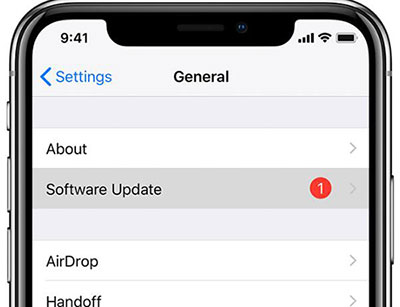
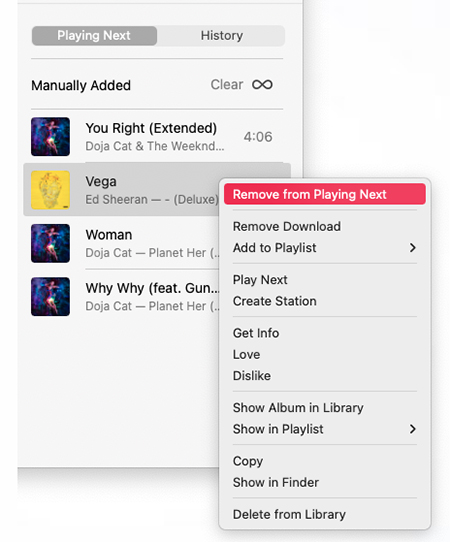
3. Warteschlange leeren: Gehen Sie zu Ihrer Warteschlange „Als Nächstes" und entfernen Sie alle aktuell angezeigten Titel manuell. Manchmal verhindert eine fehlerhafte Warteschlange, dass Autoplay korrekt funktioniert. Ein Neustart der Wiedergabe nach dem Leeren der Apple Music-Wiedergabeliste kann die Funktion neu initialisieren.
4. App neu installieren: Falls das Symbol weiterhin fehlt oder die Funktion bei mehreren Titeln in der Mediathek wiederholt nicht funktioniert, kann eine vollständige Deinstallation und anschließende Neuinstallation der Apple Music-App tieferliegende Konfigurations- oder Cache-Probleme beheben.
Teil 5. Die beste Methode für die volle Kontrolle über die Apple Music-Wiedergabe
Das Ein- oder Ausschalten der automatischen Wiedergabe in Apple Music hilft zwar, das Wiedergabeverhalten zu steuern, aber es gibt eine noch bessere Möglichkeit, Ihre Apple Music-Musik flexibler zu nutzen: Laden Sie Ihre Lieblingssongs als lokale Audiodateien herunter.
Sobald Ihre Apple Music-Titel lokal in Formaten wie MP3, FLAC oder WAV gespeichert sind, können Sie:
- Sie auf jedem Gerät abspielen (auch auf solchen ohne installiertes Apple Music).
- Probleme wie die automatische Wiedergabe oder Wiedergabebeschränkungen vermeiden.
- Offline hören, ohne ein Abonnement zu benötigen.
Hier kommt der DRmare Apple Music Converter ins Spiel. Er wurde entwickelt, um Ihre Apple Music-Titel, -Playlists oder -Alben in gängige Audioformate zu konvertieren und dabei die verlustfreie Klangqualität und die ID3-Tags zu erhalten. Mit ihm können Sie Apple Music-Songs ganz einfach in MP3, FLAC, WAV, AIFF, M4A oder M4B exportieren. Nach der Konvertierung werden die Titel dauerhaft als lokale Audiodateien gespeichert. Sie können sie auf jedem Mediaplayer oder Gerät frei abspielen, ohne sich Gedanken über Apples Einschränkungen machen zu müssen.
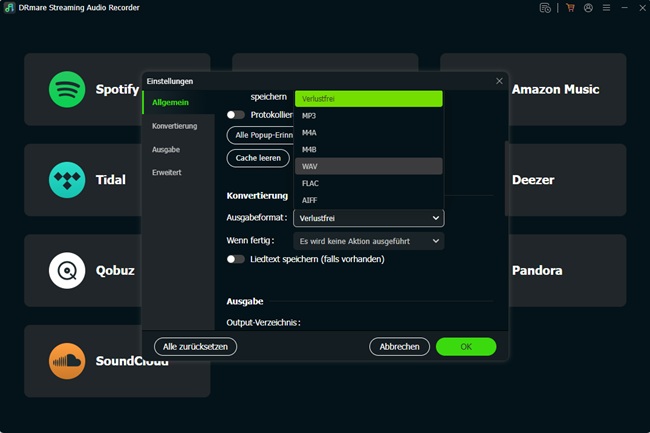
Schritt 1. Laden Sie DRmare auf Ihren Windows- oder Mac-Computer herunter und installieren Sie es. Öffnen Sie die Software und gehen Sie zu „Menü“ > „Einstellungen“. Wählen Sie nun zwischen MP3, FLAC, WAV, AIFF und anderen unterstützten Formaten und passen Sie die Ausgabequalität wie Bitrate, Abtastrate und Kanal an.
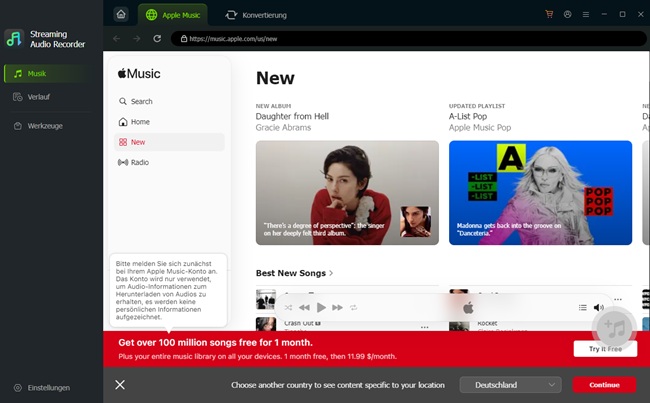
Schritt 2. Wählen Sie Apple Music als Plattform. Im integrierten Webplayer klicken Sie auf „Anmelden“, um Ihr Apple-Konto zu autorisieren. Anschließend können Sie Ihre Lieblingssongs suchen und auf „+“ > „Zur Liste hinzufügen“ klicken, um sie zu laden.
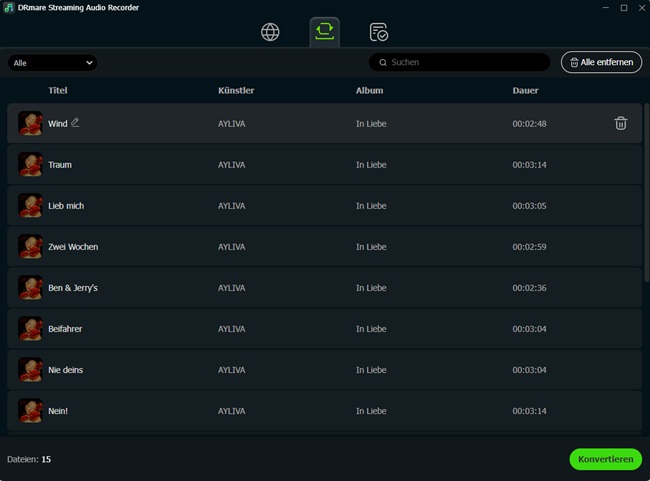
Schritt 3. Klicken Sie auf „Konvertieren“. DRmare Apple Music Converter beginnt nun mit der Konvertierung Ihrer Apple Music-Titel in lokale Dateien. Nach der Konvertierung finden Sie die Dateien im Ausgabeverzeichnis und können sie frei verwalten sowie auf beliebigen Geräten abspielen.
Teil 6. Häufig gestellte Fragen
Warum spielt Apple Music nach dem Ende meiner Playlist weiter?
Genau dafür ist die automatische Wiedergabe (∞-Symbol) gedacht. Falls dies passiert, tippen Sie auf das ∞-Symbol und deaktivieren Sie die Funktion.
Woran erkenne ich, ob die automatische Wiedergabe aktiviert ist?
Die automatische Wiedergabe ist aktiviert, wenn das Unendlichkeitssymbol (∞) in Ihrer Wiedergabeliste leuchtet. Ist es schwach oder grau, ist die Funktion deaktiviert.
Warum sehe ich das Symbol für die automatische Wiedergabe nicht?
Stellen Sie sicher, dass Sie ein aktives Apple Music-Abonnement haben und gerade einen Song aus einer Playlist oder einem Album abspielen, damit eine Wiedergabeliste bzw. Warteschlange vorhanden ist. Falls das Symbol weiterhin nicht angezeigt wird, beenden Sie die App und öffnen Sie sie erneut.
Teil 7. Fazit
Wenn Sie wissen, wie Sie die automatische Wiedergabe in Apple Music verwalten, haben Sie die volle Kontrolle über die Wiedergabe. Dies ist wichtig, um Ihr Datenvolumen zu schonen und selbst zu bestimmen, wann die Wiedergabe endet. Sie können nun die automatische Wiedergabe von Apple Music auf Ihrem iPhone, iPad, Mac oder Windows-PC zuverlässig aktivieren oder deaktivieren und häufige Funktionsfehler beheben. Mit diesem Wissen stellen Sie sicher, dass Sie Apple Music vollumfänglich und ganz nach Ihren Wünschen nutzen können.


 Heim
Heim




Benutzerkommentare
Bewertung schreiben