





 Warum ist es so schwer, einen seriösen Spotify-zu-WAV-Downloader zu finden? Ich komme hier einfach nicht weiter. Ich versuche, ein bestimmtes Album in hoher Qualität zu archivieren, aber jedes „Spotify-zu-WAV“-Tool, das ich online finde, ist entweder eine totale Enttäuschung oder schlichtweg Betrug.
-- Aus Reddit
WAV (Waveform Audio File Format) gilt aufgrund seiner unkomprimierten Form und der latenzfreien Wiedergabe in professioneller Bearbeitungssoftware nach wie vor als Goldstandard für Audiophile und Produzenten. Zwar bietet Spotify mittlerweile verlustfreie (Hi-Fi-)FLAC-Streams an, doch sind diese Dateien in verschlüsselte Container verpackt. Um eine echte Spotify-zu-WAV-Konvertierung mit 100 % Klangtreue zu erreichen, benötigen Sie ein spezielles Tool, das die Umwandlung mit hoher Bittiefe bewältigen kann. In dieser Anleitung zeigen wir Ihnen, wie Sie Spotify in WAV herunterladen können, wobei wir sowohl kostenlose Online-Optionen als auch spezielle Spotify-WAV-Downloader behandeln.
Teil 1. Warum Spotify als WAV statt als FLAC herunterladen?
Obwohl sowohl WAV als auch FLAC „verlustfrei“ sind, verarbeiten sie Daten unterschiedlich. Im Jahr 2026, wenn Spotify Hi-Fi die Bittiefe auf 24 Bit/192 kHz erhöht, läuft die Wahl zwischen den beiden auf den Unterschied zwischen Verarbeitungsaufwand und Speicherplatz hinaus.
Leistung ohne Latenz in DAWs
Für Produzenten und DJs ist WAV der unangefochtene König der Leistung.
- Der technische Grund: FLAC ist ein komprimierter „Container“. Um eine FLAC-Datei abzuspielen, muss die CPU Ihres Computers sie in Echtzeit wieder in PCM-Daten dekomprimieren.
- Der Vorteil für DAWs: In professionellen Digital Audio Workstations (DAWs) wie Ableton Live, FL Studio oder Logic Pro ermöglicht die Arbeit mit unkomprimierten WAV-Dateien eine latenzfreie Navigation. Da die Software die Datei nicht vor jeder Bearbeitung „entpacken“ muss, profitieren Sie von einem flüssigeren Erlebnis bei intensiven Mixing-Sessions mit Hunderten von Spuren.
„Bit-perfekte“ Hardware-Kompatibilität
Ältere High-End-HiFi-Receiver und spezielle digitale Audioplayer (DAPs) haben oft Schwierigkeiten mit der rechenintensiven Aufgabe, die hohe FLAC-Komprimierungsstufe (Level 8) zu dekodieren.
- Der Vorteil von WAV: Da WAV ein roher Datenstrom ist, benötigt die Wiedergabe fast keine Rechenleistung. Dies stellt sicher, dass selbst ältere Hardware „bit-perfekte“ Audioqualität liefern kann, ohne den Jitter oder das Ruckeln, das bei der Echtzeit-FLAC-Dekomprimierung auftreten kann.
Mastering-fähige Metadaten
Während FLAC sich besser für Metadaten für Endverbraucher (wie Songtexte und Albumcover) eignet, ist WAV der Industriestandard für das Mastering. Es bewahrt die ursprünglichste Form des Audiosignals.
Teil 2. Der beste Spotify-zu-WAV-Downloader für Mac und PC
Um den vollen Dynamikbereich der 24-Bit-Master-Tracks von Spotify zu erhalten, müssen Sie professionelle WAV-Downloader von Drittanbietern für Spotify verwenden. Der DRmare Spotify Music Converter ist die erste Wahl. Er nutzt fortschrittliche Entschlüsselungstechnologie, um Spotify-Links mit einer 15-mal schnelleren Konvertierungsgeschwindigkeit in das WAV-Format herunterzuladen.
Dieses vielseitige Tool unterstützt nicht nur WAV, sondern auch MP3, FLAC, AIFF, M4A und andere gängige Formate. Es behält während des Konvertierungsprozesses die ursprünglichen ID3-Tags und Liedtexte bei. Mit diesem Tool können Sie die Einschränkungen von Spotify umgehen und Ihre WAV-Musik auf jedem Gerät oder Player abspielen, auch ohne ein Spotify-Premium-Abonnement.
Wichtigste Funktionen des DRmare Spotify-zu-WAV-Downloaders:
- Intuitive Benutzeroberfläche: Dank einer übersichtlichen, benutzerfreundlichen Oberfläche ist die Software für jeden leicht zu bedienen.
- Unterstützung von sechs Audio-Ausgabeformaten: Diese Software ermöglicht das Herunterladen von Spotify-Musik in den Formaten FLAC, WAV, AIFF, MP3, M4A und M4B.
- Verlustfreie Audioqualität: Behalten Sie 100 % der ursprünglichen Audioqualität bei, einschließlich ID3-Tags wie Albumcover, Titel und mehr.
- 15-fache Geschwindigkeit: Erleben Sie blitzschnelle Konvertierungsgeschwindigkeiten, die bis zu 15-mal schneller sind als in Echtzeit, und sparen Sie wertvolle Zeit.
- Songs von Spotify ohne Premium herunterladen: Mit dem DRmare Spotify Music Converter können Sie all Ihre Lieblings-Hörbücher, Podcasts, Playlists, Alben und mehr von Spotify herunterladen, auch ohne Premium-Abonnement.
- Anpassen der Audio-Ausgabeparameter: Sie können Ihre Audiodateien individuell anpassen, indem Sie Audiokanal, Samplerate, Bitrate und andere Parameter nach Ihren Vorlieben einstellen.
- Sicher und zuverlässig: Sie erhalten kostenlose Upgrades und lebenslangen kostenlosen Support. Wir bieten jedem Kunden einen 24/7-Kundensupport.
So laden Sie Spotify-Playlists verlustfrei und 15-mal schneller als WAV herunter
- Schritt 1Spotify-Playlist in den DRmare Spotify Music Downloader importieren
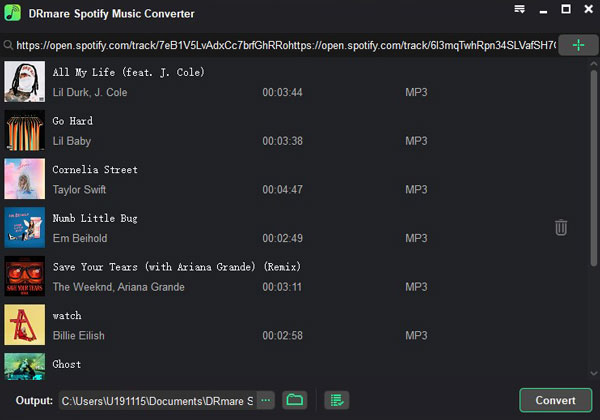
Installieren und öffnen Sie zunächst den DRmare Spotify Song Downloader WAV. Nach dem Öffnen sehen Sie den integrierten Spotify Web Player, in dem Sie sich mit Ihrem kostenlosen Spotify-Konto anmelden können. Durchsuchen Sie anschließend Ihre Bibliothek und klicken Sie auf „+“ > „Zur Liste hinzufügen“, um Ihre Lieblingssongs zu laden. Alternativ können Sie einen Playlist-Link in die Suchleiste einfügen und auf das Download-Symbol klicken, um die Titel zu laden.
- Schritt 2Spotify-Ausgabeformat auf WAV einstellen
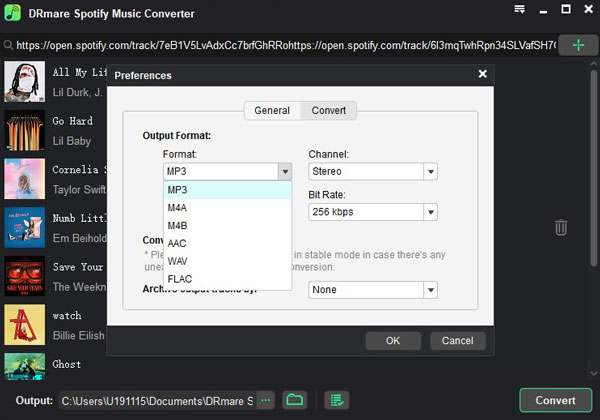
Standardmäßig ist der Konverter auf verlustfrei eingestellt. Gehen Sie zu „Menü“ > „Einstellungen“ > „Konvertierung“, um das Einstellungsfenster zu öffnen, und wählen Sie WAV als Ausgabeformat, um die beste Audioqualität zu erhalten. Passen Sie bei Bedarf weitere Einstellungen an und klicken Sie anschließend auf „OK“, um zu bestätigen.
Tipp:
Für authentischen CD-Sound stellen Sie die Abtastrate in den Einstellungen auf 44.100 Hz ein.
- Schritt 3 Spotify-WAV-Dateien mit einem kostenlosen Konto herunterladen
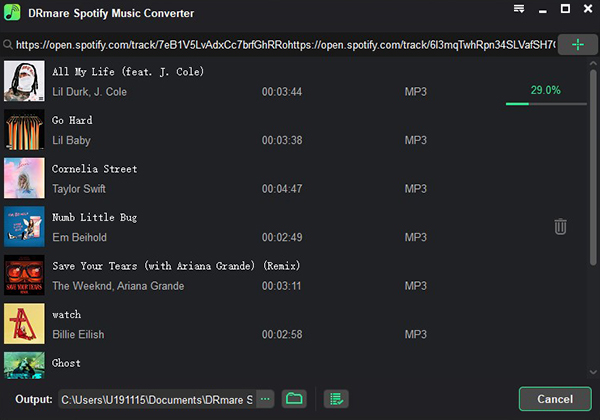
Klicken Sie auf „Konvertieren“, um WAV-Dateien von Spotify herunterzuladen. Die Konvertierung erfolgt schnell. Nach Abschluss finden Sie Ihre WAV-Dateien unter „Konvertiert“ > „Ordner“. Diese Spotify-WAV-Dateien können Sie anschließend offline auf jedem kompatiblen Gerät abspielen.
Teil 3. Der beste kostenlose Online-Spotify-zu-WAV-Downloader
SpotiLab ist ein leistungsstarkes, webbasiertes Tool, das die Installation auf dem Desktop überflüssig macht. SpotiLab ist einzigartig, da es Audio serverseitig verarbeitet und so das Risiko von Browser-Sicherheitslücken reduziert, die bei älteren Konvertern häufig auftraten. Es bietet eine komplett kostenlose und registrierungsfreie Nutzung und unterstützt neben FLAC und 320-kbps-MP3 auch unkomprimierte WAV-Downloads.
Ob Mac, Windows-PC oder Mobilgerät – SpotiLab läuft direkt im Webbrowser. Das macht es zur idealen Lösung für Produzenten, die schnell einen Referenztrack benötigen, oder für Audiophile, die ein Album archivieren möchten, ohne in Premium-Software investieren zu müssen.
Hauptmerkmale von SpotiLab:
- Keine Installation & Registrierung: Laden Sie Spotify-Songs sofort als WAV, MP3 oder FLAC herunter – ohne Konto, versteckte Gebühren oder Drittanbieter-Software.
- Echte WAV-Ausgabe: Speziell für Audioprofis und Puristen entwickelt, bietet es unkomprimierte WAV-Audio-Extraktion sowie verlustfreies FLAC.
- Vollständige Metadaten-Erhaltung: Im Gegensatz zu vielen kostenlosen Online-Tools, die Ihnen eine unübersichtliche Sammlung von „Track 01“-Dateien hinterlassen, bewahrt SpotiLab wichtige Metadaten wie Cover, Künstlername, Albumtitel, Erscheinungsjahr und Tracknummern.
- Stapel-Download von Playlists und Alben: Fügen Sie einfach einen Playlist- oder Albumlink ein, und die Server von SpotiLab verarbeiten alle Titel und packen sie übersichtlich in eine praktische ZIP-Datei zum einfachen Download.
- Universelle Kompatibilität: Funktioniert einwandfrei auf jedem Gerät mit einem modernen Webbrowser, einschließlich iOS, Android, Linux, Mac und Windows.
Hinweis: Download-Limit von SpotiLab
SpotiLab ist zwar eine fantastische kostenlose Ressource, aber die kostenlose Version hat eine Nutzungsbeschränkung: Sie können maximal 20 WAV-Dateien pro Tag herunterladen.
So laden Sie Spotify-Songs kostenlos online als WAV herunter:
Schritt 1. Öffnen Sie die Spotify-App oder den Webplayer. Suchen Sie den Song, das Album oder die Playlist, die Sie in hoher Qualität archivieren möchten. Klicken Sie auf die drei Punkte (Weitere Optionen) neben dem Titel, wählen Sie „Teilen“ und klicken Sie auf „Link kopieren“.
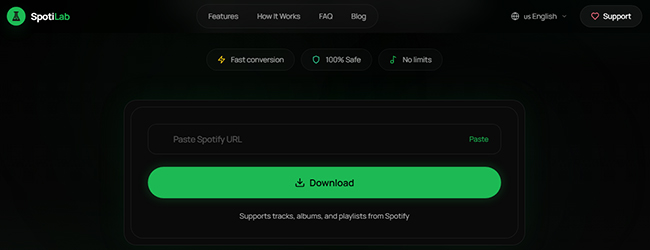
Schritt 2. Rufen Sie die offizielle SpotiLab-Website in Ihrem Webbrowser auf. Sie sehen eine übersichtliche und benutzerfreundliche Oberfläche mit einer prominenten Suchleiste zum Kopieren. Fügen Sie Ihre Spotify-URL direkt in das Eingabefeld ein. Ihre Spotify-Links werden automatisch analysiert.
Schritt 3. Wählen Sie WAV als gewünschtes Ausgabeformat aus den verfügbaren Optionen (Sie können je nach Speicherplatzbedarf auch MP3 oder FLAC auswählen).
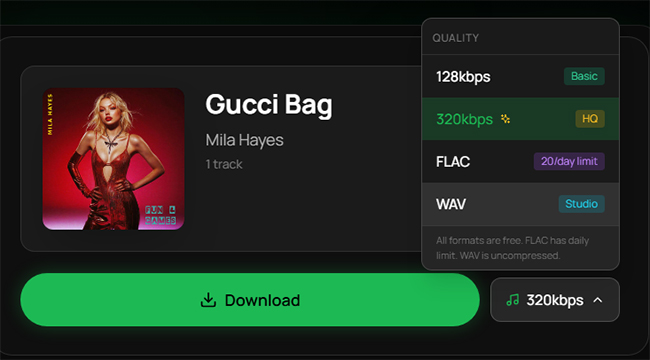
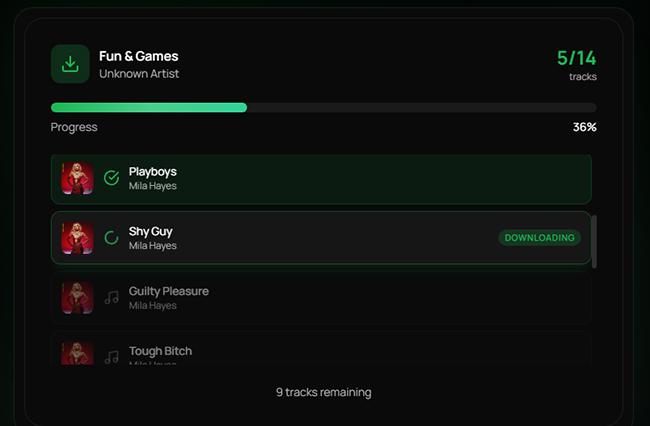
Schritt 4. Klicken Sie auf die Schaltfläche „Herunterladen“. Die Server von SpotiLab verarbeiten die Anfrage schnell und extrahieren die Audiodatei. Innerhalb weniger Sekunden ist Ihre unkomprimierte WAV-Datei bereit zum Speichern auf Ihrem Gerät.
Tipp:
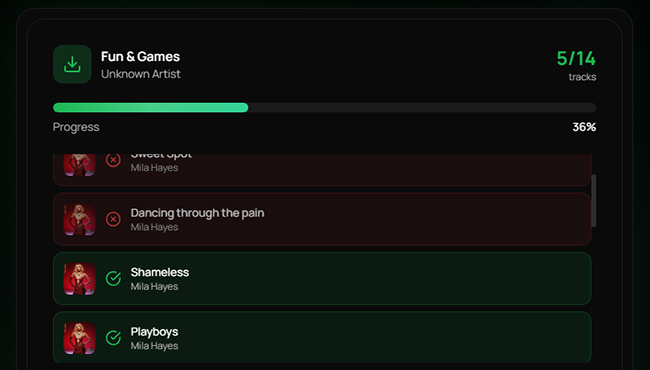
SpotiLab ist zwar sehr effizient für einzelne Titel, aber beim Konvertieren ganzer Spotify-Playlists oder -Alben ins WAV-Format kann es gelegentlich zu einem unvollständigen Download oder einem Fehler kommen. Um eine hundertprozentige Erfolgsquote und die höchste Audioqualität für Ihr Archiv zu gewährleisten, empfehlen wir, die Titel einzeln herunterzuladen, falls die Massenkonvertierung Probleme bereitet.
⚠️Veraltete Spotify-zu-WAV-Konverter [Verschwenden Sie nicht Ihre Zeit]
Einen funktionierenden Spotify-zu-WAV-Konverter zu finden, ist wie ein Minenfeld. Um Ihnen die Frustration zu ersparen, haben wir einige beliebte Empfehlungen getestet, die aktuell nicht funktionieren oder komplett defekt sind.
1. Converterfactory (URL nicht unterstützt)
Obwohl Converterfactory in vielen „Bestenlisten“ auftaucht, ist es für Spotify-Nutzer keine praktikable Option mehr.
Das Problem: Wenn Sie einen gültigen Spotify-Titel- oder Playlist-Link einfügen und auf „Konvertieren“ klicken, erscheint sofort die Fehlermeldung „URL wird nicht unterstützt“.
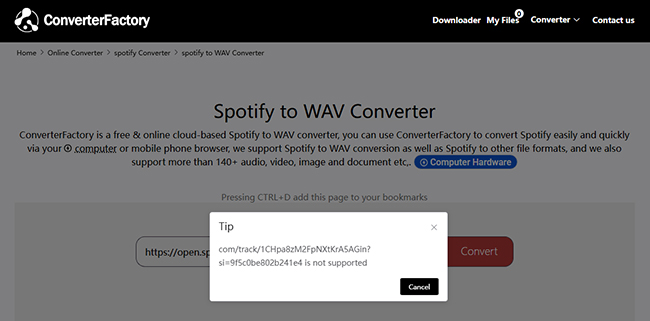
Das Urteil: Anscheinend hat die Plattform die Entschlüsselung mit der Spotify-API verloren, wodurch sie für die Musikkonvertierung unbrauchbar wird.
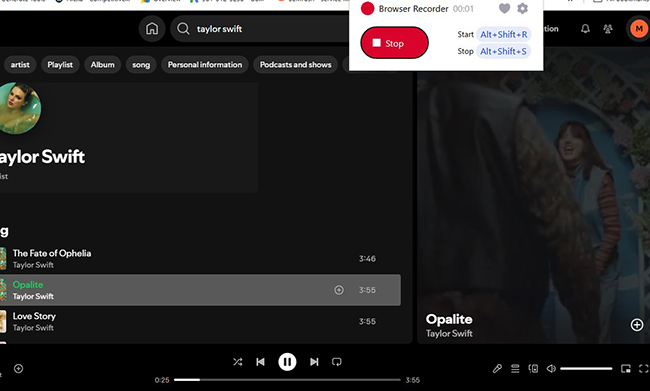
2. Web Audio Recorder (Stumme & leere Dateien)
Dieses Tool versucht, den Audiostream während der Wiedergabe aufzunehmen, die technische Umsetzung ist jedoch stark veraltet.
Das Problem: Beim Klicken auf die Schaltfläche „Aufnahme“ während der Spotify-Wiedergabe friert der Browser-Tab häufig ein oder hängt sich auf. Noch ärgerlicher ist, dass die gespeicherte Datei, selbst wenn man es schafft, auf „Speichern“ zu klicken, oft 0 KB groß (null) ist oder nur Stille enthält.
Teil 4. Der beste kostenlose Spotify-zu-WAV-Konverter und -Recorder
Wenn Ihnen die Klangqualität wichtig ist und Sie kein Geld ausgeben möchten, können Sie versuchen, Spotify-WAV-Playlists kostenlos mit einer Desktop-Aufnahmesoftware zu erstellen.
Audacity, ein kostenloser Open-Source-Audioeditor, kann ebenfalls – wenn auch indirekt – dabei helfen, WAV-Dateien von Spotify kostenlos zu erhalten. Zwar kann Audacity keine Spotify-Titel direkt herunterladen, aber die Aufnahmefunktion ermöglicht es Ihnen, die Audiowiedergabe auf Ihrem Computer aufzunehmen. Mit Audacity können Sie Spotify-Musik während der Wiedergabe aufnehmen, und die Qualität der aufgenommenen WAV-Datei entspricht direkt der Audioqualität Ihres Spotify-Streams.
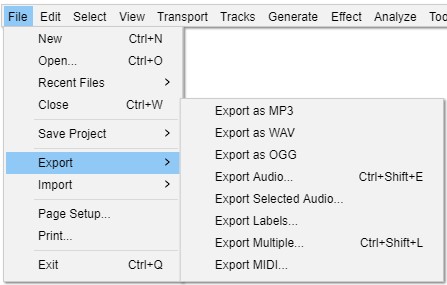
Nach der Aufnahme können Sie die Bearbeitungswerkzeuge von Audacity nutzen, um die Aufnahme zu schneiden, zu verbessern und schließlich als hochwertige WAV-Datei zu exportieren. Diese Methode erfordert zwar ein paar zusätzliche Schritte, bietet aber eine kostenlose Möglichkeit zur WAV-Konvertierung für Benutzer, die mit grundlegenden Audioaufnahmen und -bearbeitungen vertraut sind.
So rippen und konvertieren Sie Spotify kostenlos in WAV
Schritt 1. Laden Sie Audacity herunter und starten Sie es auf Ihrem Computer.
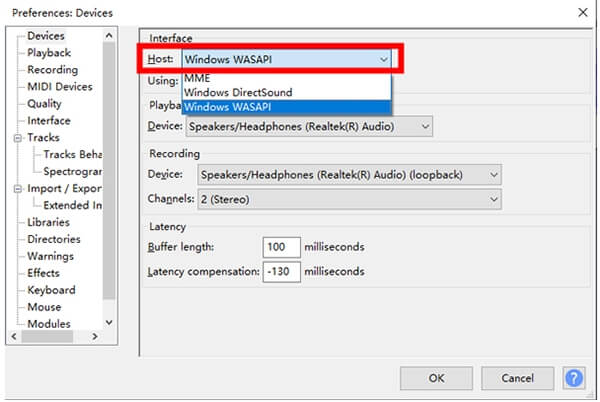
Schritt 2. Gehen Sie zu „Bearbeiten“ > „Einstellungen“ > „Audioeinstellungen“ und ändern Sie „Host“ in WASAPI. Stellen Sie sicher, dass Sie dasselbe Gerät zum Aufnehmen und Abspielen verwenden. So nimmt Audacity nur den Ton von Ihrem Computer auf.
Schritt 3. Starten Sie Spotify und spielen Sie den Song ab, den Sie in WAV konvertieren möchten. Klicken Sie in Audacity auf „Aufnahmen“, um die Aufnahme zu starten.
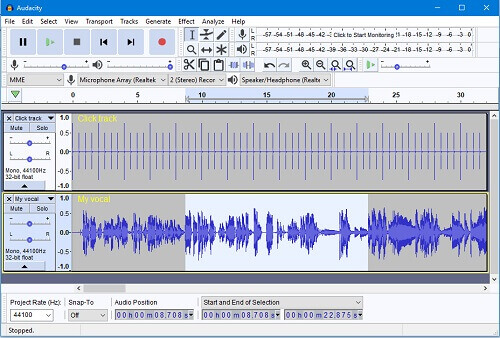
Schritt 4. Nach Abschluss der Aufnahme gehen Sie in Audacity zu „Datei“ > „Audio exportieren“ > „Auf Computer exportieren“. Wählen Sie dann „WAV“ als Ausgabeformat und exportieren Sie die Datei. So erhalten Sie Ihre verlustfreie Spotify-WAV-Datei kostenlos.
Teil 5. FAQs zur Konvertierung von Spotify in WAV
Unterstützt Spotify WAV?
Nein, Spotify unterstützt WAV nicht nativ. Für das Streaming werden Ogg Vorbis und FLAC verwendet. Um WAV-Dateien zu erhalten, benötigen Sie einen Konverter.
Was ist Ogg Vorbis?
Ogg Vorbis ist ein freies, offenes Containerformat. Es wurde für die effiziente Bearbeitung hochwertiger digitaler Multiplikatoren beim Streaming entwickelt. Da es nicht durch Softwarepatente eingeschränkt ist, verwenden viele Musikstreaming-Dienste es als Standardformat für ihre Musik.
Was ist WAV?
WAV, oder Waveform Audio File Format (auch bekannt als PCM für Pulse Code Modulation), ist ein verlustfreies, unkomprimiertes Audioformat, das für seine kristallklare Klangqualität bekannt ist. Es ist vergleichbar mit AIFF und ALAC auf Amiga- und Macintosh-Computern.
WAV wurde von IBM und Microsoft entwickelt und hat den Standard für Audio in CD-Qualität auf PCs gesetzt. Es bietet breite Kompatibilität mit einer Vielzahl von Geräten und Software. Die Dateigröße kann bis zu zehnmal so groß sein wie bei MP3. Da die meisten Festplatten heutzutage über große Speicherkapazitäten verfügen, stellt dies für die meisten Nutzer kein großes Problem dar.
Ist WAV besser als Spotifys natives FLAC-Format?
Zum Hören sind beide Formate identisch. Für professionelle Audiobearbeitung (DAWs) oder ältere HiFi-Geräte ist WAV jedoch vorzuziehen, da es keine CPU-Leistung für die Dekomprimierung benötigt und somit eine ruckelfreie Wiedergabe ohne Bitfehler gewährleistet.
Welche Media-Player unterstützen die Wiedergabe von WAV-Dateien?
Media-Player wie der Windows Media Player, iTunes, VLC Media Player und viele mehr können WAV-Dateien abspielen. Darüber hinaus können einige Apps, wie z. B. DJ-Programme und Videobearbeitungsprogramme, WAV-Audiodateien abspielen und bearbeiten.
Kann man WAV-Dateien in die Spotify-App hochladen?
Ja. Öffnen Sie die Spotify-App und gehen Sie zu den Einstellungen. Wählen Sie dort die Option „Lokale Dateien“ und aktivieren Sie sie. Anschließend können Sie lokale WAV-Dateien zur Verwendung in der Spotify-App hinzufügen.
Gibt es einen Spotify-zu-WAV-Downloader auf GitHub?
Ja, einige Spotify-Downloader auf GitHub können WAV-Dateien ausgeben. Diese Tools laden die Audiodateien jedoch nicht direkt von den Spotify-Servern herunter, sondern suchen und laden die Songs von anderen Quellen herunter. Daher sind die erzeugten WAV-Dateien keine verlustfreien Kopien des ursprünglichen Spotify-Audiostreams, was das Hörerlebnis beeinträchtigen kann.
Teil 6. Vergleich der besten Spotify-zu-WAV-Konverter
Sie sind sich nicht sicher, welches Tool Sie zum Herunterladen und Konvertieren von Spotify-Dateien in WAV verwenden sollen? Keine Sorge! Die folgende Tabelle bietet einen vollständigen Vergleich der von uns vorgestellten Spotify-Audio-Downloader für WAV-Dateien. So finden Sie garantiert die beste Option.
| Tool | DRmare Spotify Music Converter | Online Converter | Audacity |
|---|---|---|---|
| Preis | €14,90 | Kostenlos | Kostenlos |
| Betriebssysteme | Mac/Windows | Mac/Windows/Linux /iOS/Android |
Mac/Windows/Linux |
| Qualitätsstufe | Echt verlustfrei (1411 kbps) | verlustbehaftet | variabel (Echtzeit) |
| Ausgabeformate | MP3/FLAC/AIFF /WAV/M4A/M4B |
WAV/FLAC/MP3 | MP3/FLAC/AAC/OGG /M4A/WAV und mehr |
| Download-Geschwindigkeit | 15x | 1x | 1x |
| Ausgabequalität anpassen | Ja | Ja | Ja |
| Schneiden/Zusammenfügen | Nein | Nein | Ja |
| ID3-Tags beibehalten | Ja | Ja | Nein |
| Stapelkonvertierung | Ja | Ja mit Limits | Nein |
| Ausgabequalität | Verlustfrei | Verlustbehaftet | Verlustfrei |
| Ideal für | Professionelle Archive | Schnelle Klingeltöne | Kostenlose Nutzer / Kurze Clips |
| Sicherheitsrisiko | Niedrig | Hoch | Niedrig (Open Source) |
| Bewertung | ⭐⭐⭐⭐⭐ | ⭐⭐⭐ | ⭐⭐⭐ |
Part 7. In Conclusion
Spotify-Musik als WAV herunterzuladen, ist eine Frage der Wahl zwischen professioneller Qualität und einfacher Bedienung. Für bestmögliche verlustfreie Audioqualität ist ein spezielles Tool wie der DRmare Spotify Music Converter die effektivste Lösung. Kostenlose Alternativen bieten eine qualitativ hochwertige Aufnahmemethode, während Online-Konverter und -Downloader für Spotify-Musik im WAV-Format eine schnelle, aber weniger hochwertige Konvertierung ermöglichen.
Letztendlich hängt die richtige Methode von Ihren Bedürfnissen ab, doch alle Wege ermöglichen es Ihnen, Ihre Spotify-Bibliothek im hochauflösenden WAV-Format ohne Plattformbeschränkungen zu genießen.


 Heim
Heim




Benutzerkommentare
Bewertung schreiben