





Wenn Sie jemals auf die Fehlermeldung „Spotify kann dies zurzeit nicht abspielen“ gestoßen sind, sind Sie nicht allein. Unzählige Nutzer haben sich auf Reddit und in den Community-Foren von Spotify ausgetauscht, um ihre Probleme zu schildern und – was noch wichtiger ist – die Lösungen zu teilen, die bei ihnen tatsächlich funktioniert haben. Ich habe diese Erfahrungen zusammengetragen und stelle Ihnen die wirksamsten Lösungen vor. So können Sie den Fehler „Spotify kann dies zurzeit nicht abspielen. Wenn sich die Datei auf deinem Computer befindet, kannst du sie importieren.“ Schritt für Schritt beheben.
Zusätzlich zu diesen praxisbewährten Lösungen werde ich auch auf einige der gängigsten Schritte zur Fehlerbehebung eingehen, die Sie ausprobieren können. Lesen Sie weiter, um wieder in den Spotify-Groove zu kommen!
Teil 1. Warum erscheint Fehlermeldung Spotify kann dies zurzeit nicht abspielen?
Der Fehler „Spotify kann dies zurzeit nicht abspielen“ kann verschiedene Ursachen haben. Schauen wir uns einige der häufigsten Gründe für diese Meldung an, basierend auf den von Nutzern geteilten Lösungen aus der Praxis:
- Veraltete oder nicht mehr verfügbare lokale Dateien: Wenn Sie die Option „Lokale Dateien anzeigen“ aktiviert haben, kann es vorkommen, dass Spotify Probleme hat, Titel abzuspielen, die auf Ihrem Computer gelöscht oder verschoben wurden.
- Hardware- und Softwarekonflikte: Probleme mit den TPM-Einstellungen oder veraltete Audiotreiber können die Kommunikation von Spotify mit den Audiokomponenten Ihres Systems beeinträchtigen.
- Falsches Ausgabegerät: Wenn Sie kürzlich Ihr Audioausgabegerät gewechselt haben, versucht Spotify möglicherweise, die Wiedergabe über das falsche Gerät durchzuführen.
- Störungen des Audiodienstes: Manchmal kann ein einfacher Neustart des Windows-Audiodienstes Wiedergabeprobleme beheben.
- Browser-Erweiterungen: Bei der Nutzung des Spotify-Webplayers können bestimmte Browser-Erweiterungen die Wiedergabe beeinträchtigen.
- Einstellungen zur Audioqualität: In einigen Fällen hat Spotify möglicherweise Probleme mit Audiodateien mit hoher Bitrate; eine Verringerung der Qualitätseinstellungen kann hier Abhilfe schaffen.
- Nicht unterstützte oder beschädigte Audiodateien: Obwohl Spotify eine Vielzahl von Formaten unterstützt, kann ein nicht unterstütztes Format zu Wiedergabefehlern führen.
Dies sind nur einige der möglichen Ursachen. Im nächsten Abschnitt gehen wir näher auf die von der Community vorgeschlagenen Lösungen sowie auf einige Standardmaßnahmen zur Fehlerbehebung ein, mit denen Sie die reibungslose Wiedergabe von Spotify wiederherstellen können.
Teil 2. Praktische Lösungen aus Foren zur Behebung des Problems
Lösung 1: Lokale Dateien in Spotify aktualisieren
Beginnen wir mit einem Szenario, das ich persönlich erlebt habe. Wenn ich in Spotify die Einstellung „Lokale Dateien anzeigen“ aktiviert habe, kommt es manchmal vor, dass Musikdateien aus meinem lokalen Ordner gelöscht werden, diese Änderung jedoch nicht in Spotify übernommen wird. Wenn ich dann versuche, diese Titel abzuspielen, erhalte ich die Fehlermeldung „Spotify kann dies zurzeit nicht abspielen“. Die Lösung hierfür besteht darin, die indizierten Ordner in den Spotify-Einstellungen einfach ein- bzw. auszuschalten.
Lokale Dateien in Spotify unter Windows oder Mac aktualisieren
Schritt 1. Starten Sie Spotify auf Ihrem Windows- oder Mac-Computer.
Schritt 2. Klicken Sie auf Ihr Profil in der oberen rechten Ecke und wählen Sie anschließend „Einstellungen“.
Schritt 3. Aktivieren Sie dann die Option „Lokale Dateien anzeigen“.
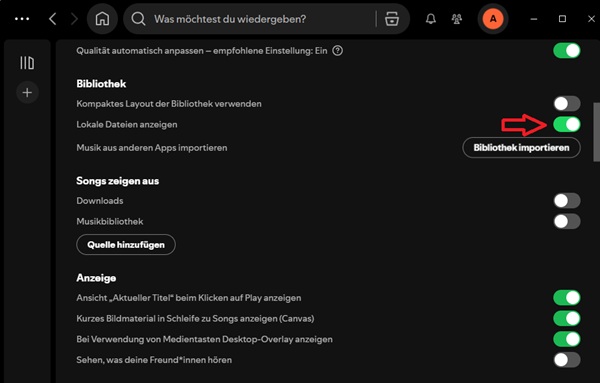
Schritt 4. Schalten Sie auf der Registerkarte „Songs anzeigen aus“ die Schaltfläche für den Musikordner, aus dem Spotify indiziert, ein oder aus, um die Dateien zu aktualisieren. Starten Sie anschließend Spotify neu, um zu prüfen, ob es funktioniert.
Hinweis:
Wenn Sie eine Quelle deaktivieren, müssen Sie sie erneut hinzufügen, um die Daten zu aktualisieren.
So aktualisieren Sie lokale Dateien in Spotify auf Android/iOS
Ob diese Methode auch auf Mobilgeräten hilft, lässt sich nicht garantieren. Einen Versuch ist sie jedoch wert, wenn dieser Fehler auf Ihrem Smartphone auftritt.
Schritt 1. Öffnen Sie Spotify auf Ihrem Smartphone.
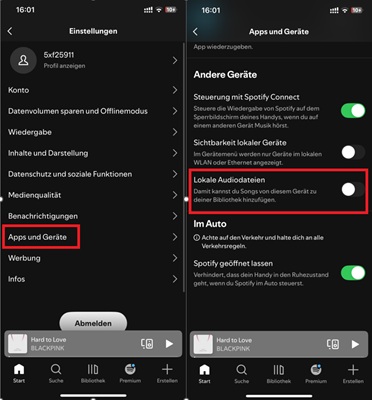
Schritt 2. Tippen Sie in Spotify auf Ihr Profil und anschließend auf „Einstellungen und Datenschutz“.
Schritt 3. Wählen Sie die Option „Apps und Geräte“. Navigieren Sie zu „Lokale Dateien“ und aktivieren Sie sie, um die lokalen Dateien in Spotify zu aktualisieren.
Lösung 2: TPM aktivieren
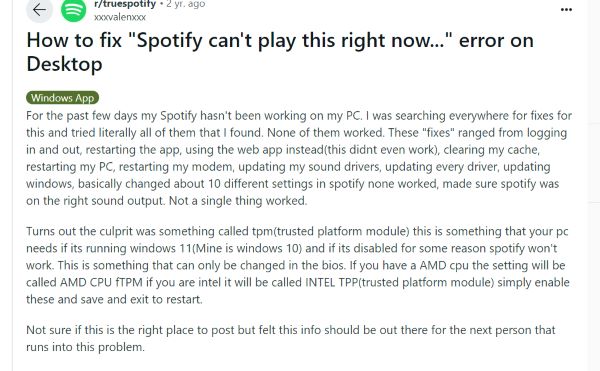
Dies ist ein Reddit-Beitrag eines Nutzers, der seine persönlichen Erfahrungen mit der Behebung des Fehlers „Spotify kann dies derzeit nicht abspielen“ durch die Aktivierung von TPM in seinen BIOS-Einstellungen teilt. Vielleicht möchten Sie diese Lösung ebenfalls ausprobieren. Ich habe es zwar selbst nicht ausprobiert, aber ich habe eine hilfreiche Anleitung auf YouTube für Sie gefunden:
So aktivieren Sie TPM auf Ihrem Computer
Lösung 3: Das Ausgabegerät für Spotify einstellen
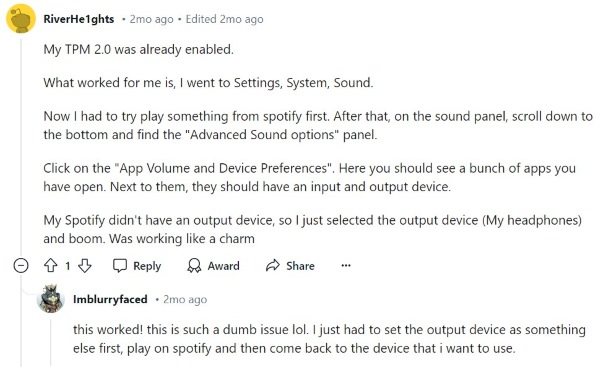
Ein anderer Nutzer auf Reddit schlägt vor, dass eine Anpassung des Ausgabegeräts für Spotify das Problem möglicherweise beheben könnte. Wenn Sie das Ausgabegerät Ihres Computers kürzlich geändert haben, ist diese Methode besonders hilfreich. Befolgen Sie dazu unter Windows die folgenden Schritte:
Schritt 1. Starten Sie Spotify auf Ihrem Computer und spielen Sie Ihre Spotify-Musik ab.
Schritt 2. Rufen Sie die Soundeinstellungen auf Ihrem Windows-PC auf.
Schritt 3. Suchen Sie unten den Eintrag „Erweiterte Soundoptionen“ und klicken Sie darauf.
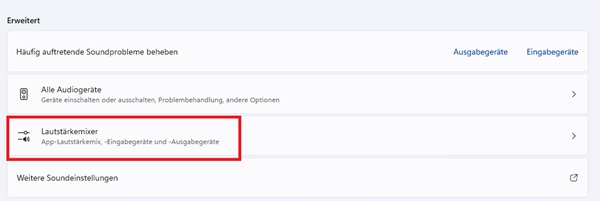
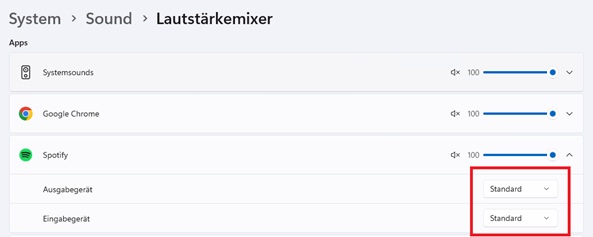
Schritt 4. Wenn Sie feststellen, dass kein Ausgabegerät für Spotify vorhanden ist, legen Sie das Spotify-Ausgabegerät als „Standard“ fest.
Tipp:
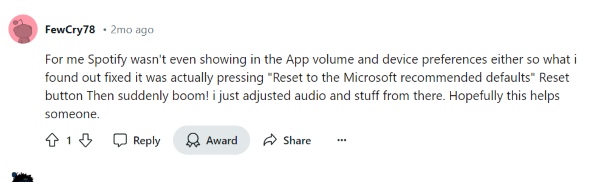
Sie können auch versuchen, unten auf die Schaltfläche „Auf die von Microsoft empfohlenen Standardeinstellungen zurücksetzen“ zu klicken, um das Problem zu beheben.
Lösung 4: Windows-Audio-Dienst neu starten
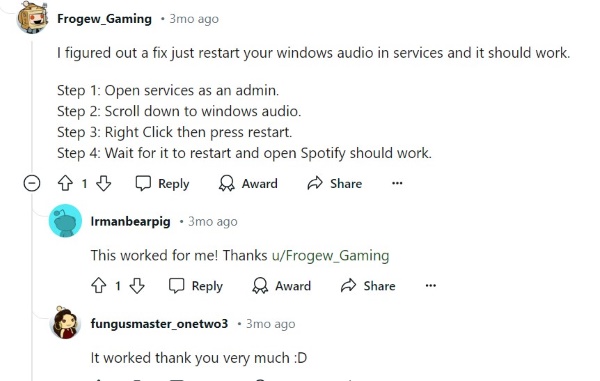
Dieser Nutzer weist darauf hin, dass ein Neustart des Windows-Audio-Dienstes ebenfalls helfen kann:
Schritt 1. Öffnen Sie die Dienste auf Ihrem Windows-PC.
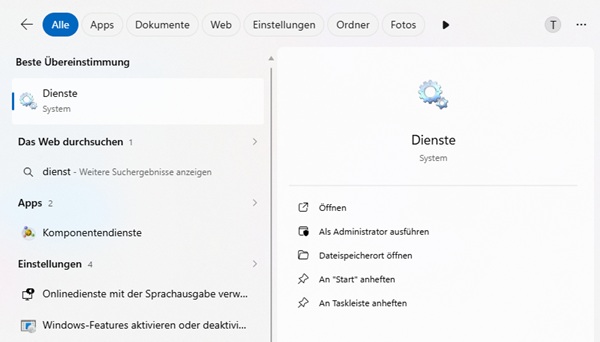
Schritt 2. Suchen Sie „Windows-Audio“, klicken Sie mit der rechten Maustaste darauf und wählen Sie im Dropdown-Menü „Neu starten“ aus.
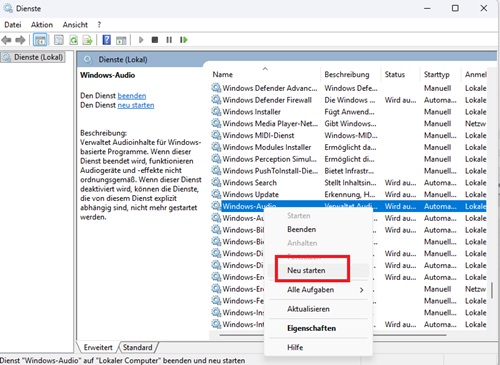
Schritt 3. Es erscheint eine Warnmeldung. Klicken Sie auf „Ja“, um zu bestätigen.
Schritt 4. Starten Sie abschließend Spotify auf Ihrem PC neu, um zu prüfen, ob das Problem behoben ist.
Lösung 5: Audiotreiber aktualisieren

Dieser Nutzer hat festgestellt, dass veraltete Audiotreiber der Grund dafür sein können, dass Spotify nicht richtig funktioniert, wenn Sie kürzlich ein Audio-Interface installiert haben. So beheben Sie das Problem:
Schritt 1. Identifizieren Sie Ihr Audio-Interface: Der Nutzer erwähnte ausdrücklich die Verwendung eines Behringer UMC204HD.
Schritt 2. Laden Sie die neuesten Treiber herunter: Suchen Sie auf der Website des Herstellers nach den aktuellsten Treibern für Ihr spezifisches Audio-Interface.
Schritt 3. Installieren Sie die neuen Treiber: Befolgen Sie die Anweisungen, um die heruntergeladenen Treiber zu installieren.
Schritt 4. Starten Sie Ihren Computer neu: Dadurch wird sichergestellt, dass die Änderungen wirksam werden.
Schritt 5. Melden Sie sich bei Spotify ab und wieder an: Dadurch wird die Verbindung zu Spotify neu aufgebaut und die neuen Treiber werden erkannt.
Wenn Sie ein Audio-Interface besitzen, lohnt es sich zu überprüfen, ob Ihre Treiber auf dem neuesten Stand sind oder ob eine stabilere Version verfügbar ist.
Lösung 6: Potenziell störende Erweiterungen deaktivieren
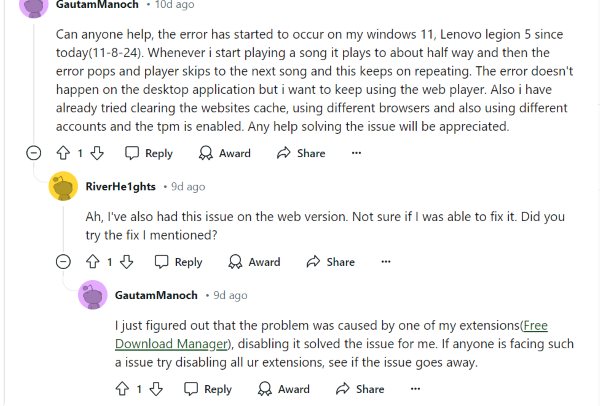
Dieser Nutzer hat festgestellt, dass Browser-Erweiterungen manchmal den Spotify-Webplayer stören und den Fehler „Spotify kann dies zurzeit nicht abspielen“ verursachen können. In diesem Fall war die Erweiterung „Free Download Manager“ die Ursache. Wenn dieses Problem beim Webplayer auftritt, deaktivieren Sie Ihre Erweiterungen nacheinander, um zu prüfen, ob sich das Problem dadurch beheben lässt.
Lösung 7: Standard-Audioformat reduzieren, damit Spotify normal abgespielt wird
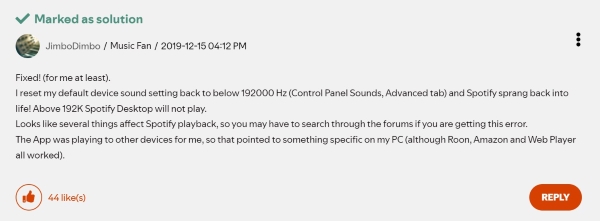
Es scheint, als hätte Spotify Desktop möglicherweise Probleme bei der Wiedergabe von Audio mit höheren Bitraten. Dieser Nutzer hat das Problem, dass Spotify wieder ordnungsgemäß funktioniert, erfolgreich behoben, indem er die Standard-Audioqualität verringert hat. So geht’s:
Schritt 1. Rufen Sie die Soundeinstellungen unter Windows auf.
Schritt 2. Klicken Sie auf „Weitere Soundeinstellungen“.
Schritt 3. Klicken Sie auf der Registerkarte „Wiedergabe“ mit der rechten Maustaste auf Ihr Wiedergabegerät und wählen Sie im Dropdown-Menü „Eigenschaften“ aus.
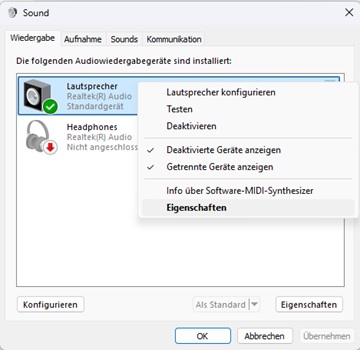
Schritt 4. Wechseln Sie im sich öffnenden Fenster zur Registerkarte „Erweitert“ und stellen Sie das Standardformat auf einen Wert unter 96 kHz ein.
Schritt 5. Starten Sie Spotify neu, um zu prüfen, ob es funktioniert.
Lösung 8. Das Audioformat ändern
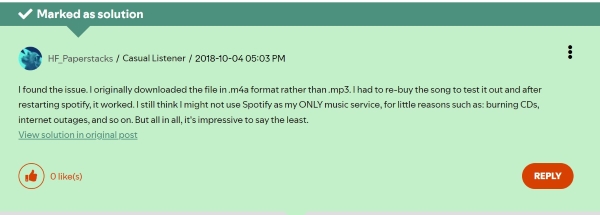
Diese Lösung wirkt zwar etwas altmodisch, da Spotify mittlerweile eine größere Bandbreite an Audioformaten unterstützt, darunter MP3, M4A und FLAC. Es ist jedoch wichtig zu beachten, dass einige Audioformate von Spotify nach wie vor nicht unterstützt werden, was bedeutet, dass Sie sie auf der Plattform nicht abspielen können. Wenn Sie diese nicht unterstützten Formate auf Spotify anhören möchten, müssen Sie sie möglicherweise zunächst in ein kompatibles Audioformat konvertieren.
Teil 3. Häufige Lösungen: Spotify kann dies zurzeit nicht abspielen
Als Nächstes sehen wir uns einige gängige und einfache Lösungen für den Fehler „Spotify kann dies zurzeit nicht abspielen“ an. Falls Sie diese noch nicht ausprobiert haben, könnten sie genau das Richtige sein!
Lösung 1: Internetverbindung wiederherstellen
Zunächst müssen Sie die Internetverbindung auf Ihrem PC oder Mac überprüfen. Bitte überprüfen Sie, ob die Verbindung stabil ist. Ist dies nicht der Fall, können Sie versuchen, zu einem anderen WLAN-Netzwerk zu wechseln. Versuchen Sie anschließend erneut, den Spotify-Titel abzuspielen, um zu sehen, ob es nun funktioniert.
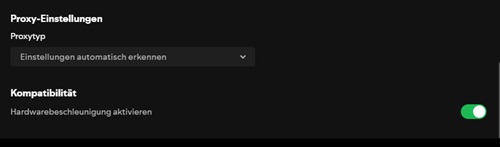
Lösung 2: Hardwarebeschleunigung deaktivieren
Unter Windows:
Schritt 1. Melden Sie sich in der Spotify-Desktop-App bei Ihrem Konto an. Klicken Sie dann auf Ihr Profil und wählen Sie „Einstellungen“.
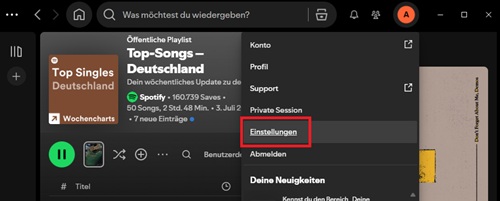
Schritt 2. Scrollen Sie nach unten und suchen Sie anschließend nach der Option „Kompatibilität“.
Schritt 3. Klicken Sie auf den Schalter neben „Hardwarebeschleunigung aktivieren“, um diese zu deaktivieren. Starten Sie anschließend die Spotify-App neu.
Unter Mac:
Schritt 1. Starten Sie die Spotify-App für Mac auf Ihrem Computer und melden Sie sich bei Ihrem Konto an.
Schritt 2. Klicken Sie oben links auf dem Bildschirm auf „Spotify“.
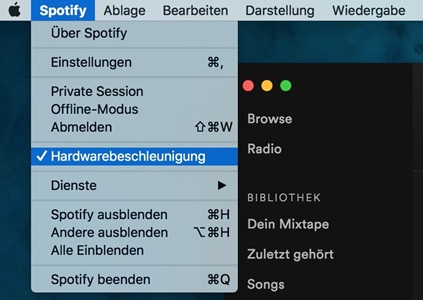
Schritt 3. Wählen Sie die Option „Hardwarebeschleunigung“ aus und deaktivieren Sie sie.
Schritt 4. Es erscheint eine Benachrichtigung, dass Spotify möglicherweise langsamer läuft. Klicken Sie anschließend auf „OK“. Öffnen Sie danach die Spotify-App erneut, um zu prüfen, ob das Problem, dass Spotify derzeit nicht abgespielt werden kann, behoben ist oder nicht.
Lösung 3: Abmelden und erneut anmelden
Sie können auch versuchen, sich über die Spotify-App oder den Webplayer auf Ihrem Windows- oder Mac-Computer von Ihrem Spotify-Konto abzumelden. Schließen Sie anschließend die App und starten Sie sie neu, um sich erneut bei Ihrem Konto anzumelden und zu prüfen, ob alles wieder einwandfrei funktioniert.
Lösung 4: Gerät neu starten
Manchmal hilft auch ein Neustart des Geräts, um bestimmte Fehler zu beheben. Versuchen Sie also, Ihren Computer oder Ihr Mobiltelefon neu zu starten, und prüfen Sie anschließend, ob das Problem „Spotify kann dies derzeit nicht abspielen“ dadurch behoben wird. Falls nicht, können Sie mit den folgenden Lösungen fortfahren.
Lösung 5: Streaming-Qualität anpassen
Spotify bietet für seine kostenlosen und zahlenden Nutzer unterschiedliche Streaming-Qualitäten an. Wenn nach dem Ablauf Ihres Spotify-Premium-Abos weiterhin „Sehr hoch“ eingestellt ist, kann es gelegentlich zu Wiedergabeproblemen „Spotify kann dies zurzeit nicht abspielen“ kommen. Hier erfahren Sie, wie Sie die Streaming-Qualität der Spotify-App auf einem Computer und einem Smartphone zurücksetzen können.
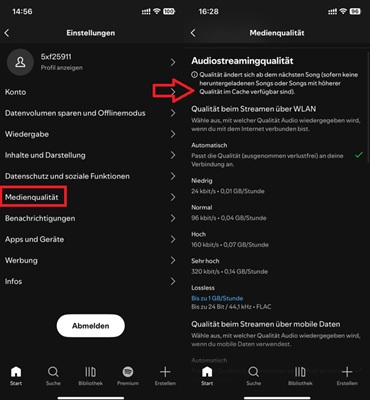
In der Spotify-App für Mobilgeräte:
Schritt 1. Starten Sie auf Ihrem Android- oder iOS-Gerät die Spotify-App und melden Sie sich bei Ihrem Konto an.
Schritt 2. Tippen Sie auf Ihr Profil oben links. Wählen Sie anschließend „Einstellungen und Datenschutz“.
Schritt 3. Tippen Sie auf Medienqualität. Wählen Sie unter „Audiostreamingqualität“ die Option „Automatisch“ oder „Normal“.
In der Spotify-Desktop-App:
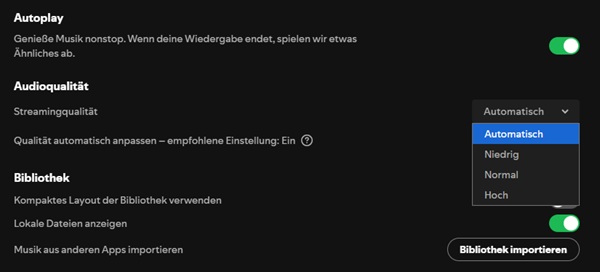
Schritt 1. Starten Sie die Spotify-App auf Ihrem Windows- oder Mac-Computer.
Schritt 2. Rufen Sie den Bereich „Einstellungen“ auf, indem Sie auf Ihrem Bildschirm auf Ihr Profil klicken.
Schritt 3. Suchen Sie den Abschnitt „Audioqualität“ und passen Sie die „Streamingqualität“ an. Sie können die Qualität auf „Automatisch“ oder eine andere, niedrigere Audioqualität einstellen.
Lösung 6: Spotify auf die neueste Version aktualisieren
Wenn die Spotify-Desktop-App den Titel derzeit nicht abspielen kann, sollten Sie überprüfen, ob Sie die neueste Version der Spotify-App verwenden. Ist dies nicht der Fall, müssen Sie die Spotify-App auf Ihrem Gerät aktualisieren.
In der Spotify-Desktop-App können Sie Spotify direkt in der App aktualisieren. Auf iOS- oder Android-Geräten müssen Sie hingegen den App Store bzw. den Google Play Store aufrufen, um die Spotify-App zu aktualisieren.
Lösung 7: Geschützte Inhalte in Ihrem Browser aktivieren
Einige Webbrowser verhindern den Zugriff auf geschützte Inhalte wie Songs oder andere urheberrechtlich geschützte Inhalte. In diesem Fall wird unter Windows oder Mac möglicherweise die Meldung „Spotify kann diesen Song derzeit nicht abspielen“ angezeigt. Daher nehmen wir hier Google Chrome als Beispiel, um Ihnen zu zeigen, wie Sie die Wiedergabe geschützter Songs auf einem Computer aktivieren können.
Schritt 1. Klicken Sie auf einem Windows-Computer im Google Chrome-Webbrowser auf die drei Punkte. Wählen Sie dann „Einstellungen“. Auf einem Mac gehen Sie in Chrome zu „Einstellungen“.
Schritt 2. Klicken Sie in den Optionen auf der linken Seite auf „Datenschutz und Sicherheit“.
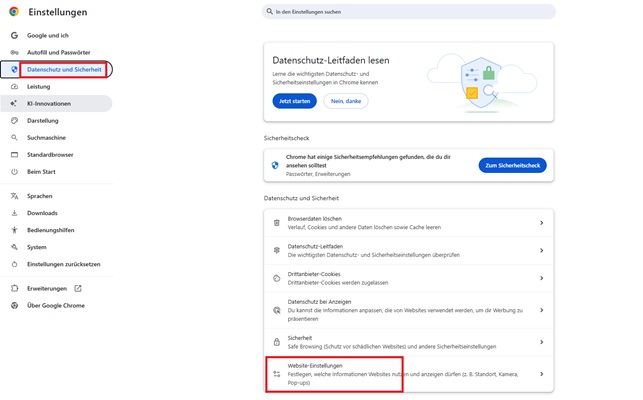
Schritt 3. Scrollen Sie nach unten, wählen Sie „Website-Einstellungen“ aus und klicken Sie darauf.
Schritt 4. Suchen Sie „Zusätzliche Inhaltseinstellungen“ und klicken Sie darauf.
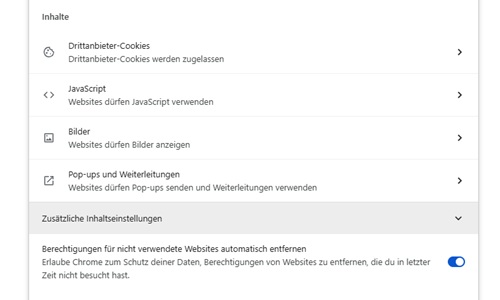
Schritt 5. Wählen Sie „Geschützte Inhalts-IDs“.
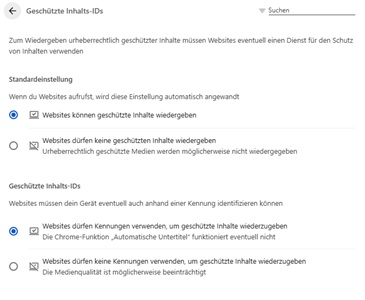
Schritt 6. Aktivieren Sie im Fenster „IDs für geschützte Inhalte“ die Option „Websites können geschützte Inhalte wiedergeben“.
Lösung 8: VPN ein- oder ausschalten

Wenn Sie ein VPN verwenden, kann dies manchmal die Fähigkeit von Spotify beeinträchtigen, Musik zu streamen. In einigen Fällen kann ein VPN jedoch erforderlich sein, um auf Inhalte zuzugreifen, die in Ihrer aktuellen Region eingeschränkt sind.
- VPN deaktivieren: Wenn bei der Wiedergabe Probleme auftreten, deaktivieren Sie Ihr VPN vorübergehend, um zu prüfen, ob sich das Problem dadurch beheben lässt.
- VPN-Serverstandort wechseln: Wenn Sie ein VPN benötigen, um auf bestimmte Inhalte zuzugreifen, versuchen Sie, zu einem Server in einer anderen Region zu wechseln, in der die Inhalte verfügbar sind.
- Regionale Verfügbarkeit bei Spotify prüfen: Einige Titel oder Alben sind möglicherweise nur für bestimmte Länder lizenziert. Wenn Sie vermuten, dass dies der Fall ist, müssen Sie möglicherweise ein VPN verwenden, um darauf zugreifen zu können.
Teil 4. Spotify-Musik für die Wiedergabe überall herunterladen
Oben finden Sie einige Methoden, mit denen Sie das Problem beheben können, dass Spotify diesen Titel derzeit nicht abspielen kann – egal ob auf PC, Mac oder Mobilgeräten. Befolgen Sie die Anleitungen Schritt für Schritt. Wenn Sie das Problem damit immer noch nicht lösen können, probieren Sie diese Methode aus.
Hier empfehlen wir Ihnen den DRmare Spotify Music Converter. Mit diesem Tool können Sie Spotify-Musik als lokale Audiodateien speichern und anschließend auf nahezu jedem Gerät wiedergeben. Sie können Spotify-Songs im MP3-, FLAC- oder einem anderen gängigen Audioformat speichern. Anschließend können Sie die Spotify-Dateien auf das Gerät oder die Plattform Ihrer Wahl übertragen.
Außerdem bewahrt dieses Tool nach der Konvertierung die ursprüngliche Audioqualität der Spotify-Titel. Darüber hinaus können Sie die Bitrate und weitere Einstellungen für Spotify-Audiodateien anpassen. Nach der Konvertierung finden Sie die lokalen Spotify-Musiktitel auf Ihrem Computer und können sie problemlos offline nutzen. Da die Musik lokal gespeichert wird, tritt dieser Wiedergabefehler in der Regel nicht mehr auf.

DRmare Spotify Music Converter
 Von Vector Security geprüft. 6.285.718 Nutzer haben das Programm bereits heruntergeladen.
- Spotify-Playlists und -Alben in DRM-freie Formate konvertieren.
- Spotify-Titel herunterladen und auch ohne Internetverbindung anhören.
- Originale Audioqualität und Metadaten bleiben erhalten.
- Ganze Playlists oder Alben auf einmal konvertieren.
Im Folgenden erfahren Sie, wie Sie mit dem DRmare Spotify Music Converter Musiktitel von Spotify herunterladen können. So können Sie Spotify-Songs überall und jederzeit ohne Einschränkungen genießen. Zunächst müssen Sie den DRmare Spotify Music Converter auf Ihrem Computer installieren.
- Schritt 1 Spotify-Songs in DRmare laden
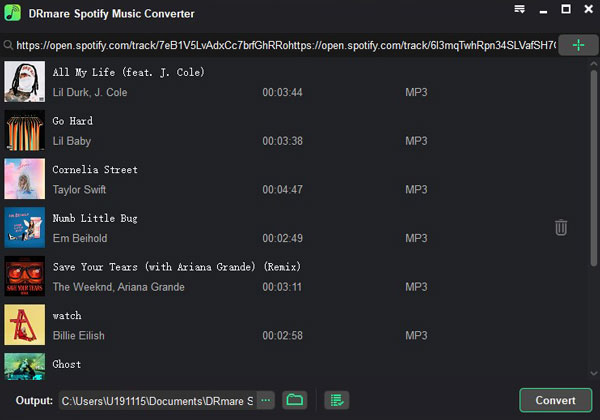
Öffnen Sie den DRmare Spotify Music Converter auf Ihrem Computer – der integrierte Spotify-Webplayer wird ebenfalls angezeigt. Suchen Sie den Song, den Sie herunterladen möchten, und öffnen Sie ihn. Hier können Sie ihn in die Konvertierungswarteschlange importieren, indem Sie auf die Schaltfläche „+“ > „Zur Liste hinzufügen“ klicken.
- Schritt 2 Audio-Parameter für Spotify-Musik anpassen
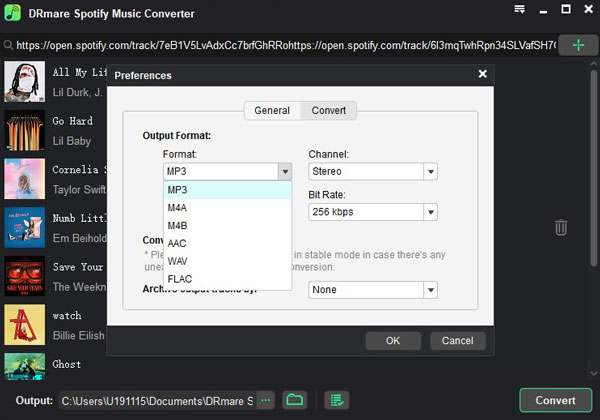
Suchen Sie das Menü-Symbol im DRmare-Programm und klicken Sie darauf. Wählen Sie anschließend „Einstellungen“ aus der Liste aus. Dort klicken Sie auf „Konvertierung“ klicken und können nun das Audioformat sowie weitere Einstellungen für Spotify-Musikdateien festlegen. Sobald die Einstellungen vorgenommen sind, klicken Sie auf „OK“, um sie zu übernehmen.
- Schritt 3 Spotify-Musiktitel auf den Computer herunterladen
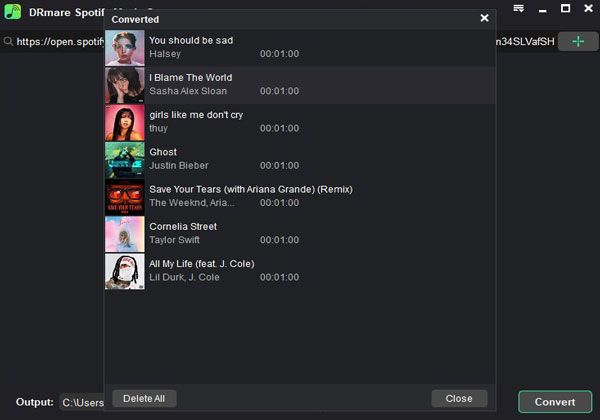
Klicken Sie nun auf die Schaltfläche „Konvertieren“, um die Spotify-Dateien in MP3 oder andere von Ihnen festgelegte Formate zu konvertieren. Nach der Konvertierung finden Sie die Dateien über den Bereich „Konvertiert“ direkt auf Ihrem Computer. Sie finden sie auf Ihrem Computer. Anschließend können Sie die Spotify-Songs auf andere Plattformen oder Geräte übertragen, um sie offline zu nutzen.


 Heim
Heim




Benutzer-Kommentare
Einen Kommentar hinterlassen