





„Kann ich Amazon Music auf meiner Samsung Galaxy Watch 6 abspielen?“ Die Samsung Galaxy Watch ist eine der beliebtesten Smartwatches auf dem Markt. Sie ermöglicht es Benutzern, Musik und mehr über die Datenverbindung zu streamen, ohne ihr Telefon mit sich führen zu müssen.
Wenn Sie Amazon Music auf der Galaxy Watch 6, 5, 4 und 3 hören möchten, gibt es glücklicherweise eine Amazon Music-App für die Samsung Watch, mit der Sie dies direkt und problemlos tun können. In dieser Anleitung zeigen wir Ihnen zwei Möglichkeiten, wie Sie dies nahtlos durchführen können. Im Folgenden finden Sie die Lösungen.
Teil 1. So verwenden Sie die Amazon Music App für die Galaxy Watch 6/5/4
Die Galaxy Watch ist eine beliebte Smartwatch, die für ihr stilvolles Design und ihre beeindruckenden Funktionen bekannt ist. Eine Partnerschaft zwischen Amazon Music und Samsung, die eine spezielle Amazon Music-App auf die Galaxy Watch bringt, könnte das Tüpfelchen auf dem i sein. Mit dieser Funktion können Amazon Music-Benutzer ihre Lieblingstitel direkt auf ihr Handgelenk streamen.
Es ist jedoch erwähnenswert, dass nicht jede Galaxy Watch mit einer integrierten Amazon Music-App ausgestattet ist. Derzeit sind Galaxy Watch 6, Galaxy Watch 5, Galaxy Watch 4 und Galaxy Watch Active 2 in der Kompatibilitätsliste enthalten. Wenn Sie eine kompatible Smartwatch besitzen, sehen wir uns an, wie Sie mit dieser Amazon Music-App für die Samsung Watch Musik streamen können, ohne dass Ihr Smartphone in der Nähe sein muss.
So erhalten und laden Sie die Amazon Music Galaxy Watch-App herunter
Schritt 1. Um die Amazon Music-App für die Galaxy Watch zu installieren, sollten Sie ein Smartphone verwenden. Bitte koppeln Sie Ihre Galaxy Watch und Ihr iPhone oder Android-Telefon über Bluetooth, indem Sie einen Kopplungscode eingeben.
Schritt 2. Starten Sie die Galaxy Wearable-App auf Ihrem Mobilgerät. (Wenn Sie sie nicht haben, installieren Sie sie bitte). Gehen Sie dann zur Option „Apps“.
Schritt 3. Im App Store können Sie „Amazon Music“ eingeben, um danach zu suchen, und im Suchergebnis darauf klicken.
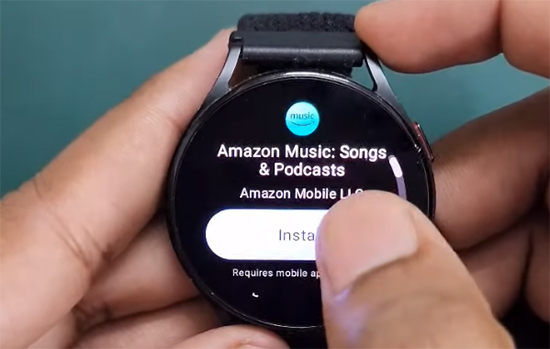
Schritt 4. Sie werden sehen, dass es eine Schaltfläche „Installieren“ gibt. Drücken Sie einfach darauf, um den Download der Galaxy Watch Amazon Music-App zu starten. Sobald dies erledigt ist, wird diese App auf Ihrer Uhr angezeigt.
Tipps:
💡 Sie können die App „Amazon Music“ auch direkt im Google Play Store Ihrer Galaxy Watch finden und installieren.
So durchsuchen und spielen Sie Amazon Music auf der Galaxy Watch 6/5/4
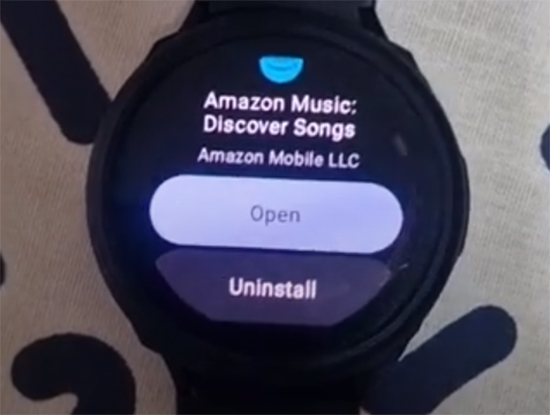
Schritt 1. Klicken Sie auf das „Home“-Symbol, um den App-Bereich auf Ihrer Galaxy Watch zu finden. Scrollen Sie dann nach unten, um die Amazon Music-App an Ihrem Handgelenk zu finden und zu öffnen.
Schritt 2. Jetzt können Sie Ihr Amazon-Konto und Ihr Passwort eingeben, um sich bei Amazon Music anzumelden und es auf Ihrer Samsung Galaxy Watch zu autorisieren.
Schritt 3. Verwenden Sie die Schnelloptionen, wie empfohlene Wiedergabelisten, kürzlich gespielte Songs usw., um Ihre Lieblingssongs zu finden, die Sie abspielen möchten. Oder Sie können mithilfe der Leiste „Suchen“ direkt nach einem Zielsong suchen.
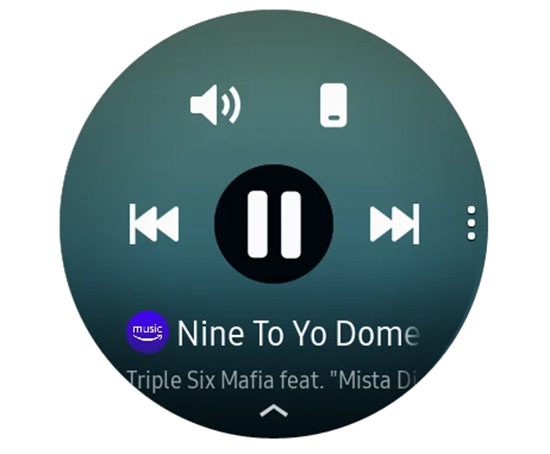
Schritt 4. Tippen Sie auf den gewünschten Song. Die Songseite wird angezeigt. Klicken Sie dann auf die Schaltfläche „Wiedergeben“, um Amazon Music auf der Samsung Watch abzuspielen.
Tipps:
💡 Mit den Bedienelementen der Galaxy Watch können Sie die Musikwiedergabe steuern. Dazu gehören das Abspielen, Anhalten, Überspringen, Wiederholen von Titeln und das Anpassen der Lautstärke direkt von Ihrem Handgelenk aus.
So laden Sie Amazon Music auf die Galaxy Watch herunter
Schritt 1. Suchen und öffnen Sie den Song, die Playlist oder das Album, das Sie zum Offline-Hören auf Ihrer Samsung Watch herunterladen möchten.
Schritt 2. Wischen Sie vom Namen der Amazon Music-Wiedergabeliste oder des Albums nach rechts. Sie können auf die Schaltfläche „Herunterladen“ tippen, um Amazon Music jetzt auf Ihre Samsung Watch herunterzuladen.
🔔Hinweise: Um Amazon Music zum Offline-Hören herunterzuladen, sollten Sie Ihr Abonnement auf Amazon Music Unlimited oder den Prime-Plan upgraden.
Teil 2. So spielen Sie Amazon Music offline auf der Galaxy Watch 6/5/4/3 ab
Was sollten Sie tun, wenn Ihre Galaxy Watch keine Amazon Music-App hat? Keine Sorge, hier stellen wir auch eine effektive Lösung vor, um Amazon Music auf allen Galaxy Watches für unbegrenzte Wiedergabe zu installieren.
Die Galaxy Wearable-App unterstützt das Hinzufügen von Audioformaten wie MP3, OGG, M4A, WMA und AAC, um sie auf Samsung-Uhren abzuspielen. Sie können verwenden DRmare Amazon Music Converter um Amazon Music herunterzuladen und in einfache Audiodateien für die Galaxy Watch zu konvertieren.
Mit diesem Tool können Sie konvertieren Sie Amazon Music in MP3, AAC, WAV, und mehr in Stapeln in kurzer Zeit mit verlustfreier Qualität. Es kann vollständige ID3-Tags von Amazon Music speichern, sodass Sie Amazon Music-Dateien problemlos auf Ihrer Galaxy Watch hinzufügen und verwalten können.

DRmare Amazon Music Converter
 Sicherheit überprüft. 5.481.347 Personen haben es heruntergeladen.
- Konvertieren Sie Amazon Music in AAC, MP3 usw. für die Galaxy Watch
- Behalten Sie die verlustfreie Qualität von Amazon Music während der Konvertierung bei
- Bewahren Sie die ID3-Tags wie Album, Song, Künstler usw. nach der Konvertierung auf
- Unterstützt die Wiedergabe von Amazon Music auf der Galaxy Watch und mehr
So konvertieren Sie Amazon Music für die Galaxy Watch
Hier möchten Sie vielleicht sehen, wie DRmare Amazon Music Converter funktioniert. Bitte bleiben Sie ruhig. In diesem Teil zeigen wir Ihnen, wie Sie Amazon Music für die Samsung Watch über DRmare Amazon Music Converter herunterladen. Schauen Sie es sich einfach wie unten an.
- Schritt 1Öffnen Sie DRmare Amazon Music Converter

- Laden Sie den DRmare Amazon Music Converter von der offiziellen DRmare-Website herunter und installieren Sie ihn. Öffnen Sie ihn dann nach der Installation. Sie können den Hauptbildschirm des DRmare-Programms sehen. Und die Amazon Music-App wird ebenfalls angezeigt. Wenn Sie die Amazon Music-App noch nicht installiert haben, müssen Sie sie zunächst installieren.
- Schritt 2Ausgabeeinstellungen für Amazon Music Galaxy Watch festlegen

- Um Amazon Music für die Galaxy Watch zu konvertieren, müssen Sie zuerst das Ausgabe-Audioformat festlegen. Suchen Sie dazu das Menü-Symbol in der oberen rechten Ecke des DRmare-Programms. Klicken Sie darauf und wählen Sie in der Liste „Einstellungen“. Anschließend wird ein neues Fenster angezeigt. Hier können Sie die Ausgabeparameter für Amazon Music auf der Galaxy Watch festlegen. Wählen Sie einfach „Konvertieren“ und legen Sie dann das Audioformat, den Kanal, die Abtastrate usw. nach Belieben fest.
- Schritt 3Fügen Sie Amazon Music-Wiedergabelisten zur Verwendung auf der Galaxy Watch hinzu

- Wählen Sie nach den Einstellungen nun die Amazon Music-Wiedergabeliste aus, die Sie für die Samsung Galaxy Watch konvertieren möchten. Suchen Sie einfach Ihre bevorzugte Amazon Music-Wiedergabeliste und klicken Sie darauf. Berühren Sie dann das Symbol mit den drei Punkten und wählen Sie aus der Liste die Option „Teilen“ > „Titellink kopieren“. Geben Sie anschließend den Link in das Suchfeld des DRmare-Programms ein und klicken Sie auf das Symbol „+“. Die Amazon Music-Titel werden zur Konvertierung in DRmare importiert. Alternativ können Sie den Songtitel per Drag & Drop auf den DRmare-Hauptbildschirm ziehen.
- Schritt 4Laden Sie Amazon Music für die Galaxy Watch herunter

- Klicken Sie nun auf die Schaltfläche „Konvertieren“ und Sie sehen das Konvertierungsfenster. Warten Sie einfach. Sobald alle Amazon Music-Dateien konvertiert sind, können Sie auf das Symbol „Konvertiert“ klicken. Es führt Sie zum Fenster mit den konvertierten Amazon Music-Titeln für die Galaxy Watch. Sie können auf das Symbol „Suchen“ tippen, um die Dateien im Zielordner auf Ihrem Computer zu suchen.
So spielen Sie Amazon Music auf der Samsung Watch 6/5/4/3 ab
Um Amazon Music zur Galaxy Watch hinzuzufügen, damit Sie es offline hören können, folgen Sie bitte der Anleitung unten, um zu erfahren, wie das geht.
So fügen Sie Amazon Music vom Android-Telefon zur Galaxy Watch hinzu
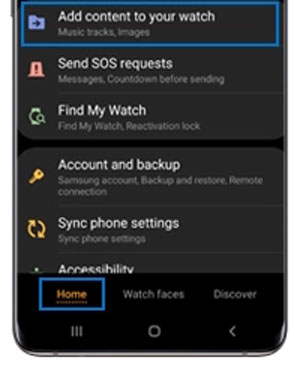
Schritt 1. Verbinden Sie Ihr Android-Telefon über das USB-Kabel mit Ihrem Computer.
Schritt 2. Verschieben Sie die konvertierten Amazon Music-Dateien von Ihrem Computer auf Ihr Telefon.
Schritt 3. Installieren und öffnen Sie die Galaxy Wearable-App auf Ihrem Android-Telefon.
Schritt 4. Klicken Sie auf der Registerkarte „Home“ auf „Inhalte zu Ihrer Uhr hinzufügen“ > „Titel hinzufügen“.
Schritt 5. Wählen Sie die Amazon Music-Datei aus, die Sie auf der Galaxy Watch abspielen möchten, und klicken Sie dann auf „Fertig“.
Schritt 6. Starten Sie die Musik-App auf Ihrer Galaxy Watch. Anschließend können Sie Amazon Music auf der Samsung Galaxy Watch abspielen.
So fügen Sie Amazon Music zur Samsung Watch für iOS hinzu
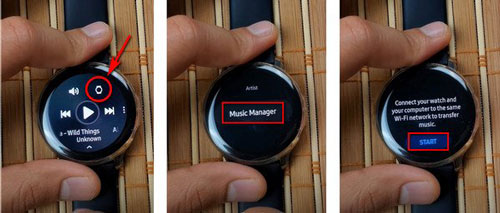
Schritt 1. Klicken Sie auf der Galaxy Watch auf die App „Musik“.
Schritt 2. Klicken Sie auf das „Uhr“-Symbol, um es als Musikquelle festzulegen.
Schritt 3. Gehen Sie auf Ihrer Uhr zum Bildschirm „Aktuelle Wiedergabe“. Klicken Sie dann auf „Musikmanager“ > „START“.
Schritt 4. Gehen Sie zu Ihrem Computer und öffnen Sie einen Webbrowser.
Schritt 5. Geben Sie die IP-Adresse Ihrer Galaxy Watch ein.
Schritt 6. Sobald Sie mit Ihrer Uhr und Ihrem Computer verbunden sind, wählen Sie im Webbrowser „Neue Titel hinzufügen“.
Schritt 7. Wählen Sie die konvertierten Amazon Music-Titel aus, die Sie auf Ihre Uhr importieren möchten. Klicken Sie dann auf „Öffnen“.
Schritt 8. Klicken Sie anschließend auf der Webseite auf „OK“. Klicken Sie dann auf Ihrer Uhr auf „Trennen“. Danach können Sie Amazon Music auf der Galaxy Watch ohne Einschränkungen nutzen.
Teil 3. FAQs zu Amazon Music auf der Samsung Galaxy Watch
F1: Gibt es eine Amazon Music-App für die Galaxy Watch?
A: Ja. Es gibt eine Amazon Music-App für Galaxy Watch 6, Galaxy 5, Galaxy 4 und Galaxy Active 2. Andere Modelle der Samsung Watch haben jedoch keine solche App.
F2: Wie kann ich Amazon Music auf allen Galaxy Watches verwenden?
A: Um Amazon Music auf allen Galaxy Watches zu verwenden, können Sie Amazon Music zunächst über DRmare Amazon Music Converter in gängigen Audiodateien speichern. Öffnen Sie dann die Musik-App an Ihrem Handgelenk, um Amazon Music offline abzuspielen.
F3: Welche Streaming-Musik-Apps funktionieren mit der Galaxy Watch?
A: Jetzt können Spotify, Amazon Music und YouTube Music mit der Galaxy Watch verwendet werden. Sie können diese Apps direkt auf der Samsung Galaxy Watch installieren, um unbegrenzt Musik zu streamen.
F4: Kann ich auf der Galaxy Watch ohne Telefon Musik hören?
A: Ja, das können Sie. Die Samsung Galaxy Watch 6, 5, 4 und Galaxy Watch 4 Classic unterstützen die Offline-Musikwiedergabe. Sie können intern gespeicherte oder offline gespeicherte Musiktitel aus Musik-Apps abspielen.
Teil 4. Das Urteil
Das Abspielen von Amazon Music auf Ihrer Galaxy Watch ist mit der Amazon Music-App für die Samsung Watch ganz einfach. Wenn Ihre Uhr nicht über die Amazon Music-App verfügt, können Sie Amazon Music mithilfe des DRmare Amazon Music Converters auch ganz einfach zu Ihrer Galaxy Watch hinzufügen, um es offline zu verwenden. Indem Sie die einfachen Schritte in diesem Artikel befolgen, können Sie Ihre Lieblingstitel direkt von Ihrem Handgelenk aus genießen. Jetzt können Sie Ihre Musikreise auf der Galaxy Watch beginnen, wo immer Sie auch sind.


 Heim


Benutzerkommentare
Bewertung schreiben