





SoundCloud ist eine beliebte Plattform, um neue Musik zu entdecken. Doch was tun, wenn man seine Lieblingssongs offline hören möchte? Viele Nutzer suchen nach einer einfachen, kostenlosen und zuverlässigen SoundCloud-Downloader-Erweiterung, die zuverlässig funktioniert. Das Problem dabei: Viele dieser Tools sind unzuverlässig – manchmal funktionieren sie, manchmal nicht, oder schlimmer noch, sie verlangsamen den Browser.
Wenn Sie die Suche satt haben, sind Sie hier genau richtig. Dieser Leitfaden stellt Ihnen die besten SoundCloud-Downloader-Erweiterungen für Ihren Browser vor – inklusive Schritt-für-Schritt-Anleitungen. Wir gehen außerdem auf die Einschränkungen dieser Erweiterungen ein und stellen eine Premium-Alternative für alle vor, die mehr Leistung und Zuverlässigkeit benötigen.
Teil 1. Eine vielseitige SoundCloud-Downloader-Extension
Addoncrop ist ein bekannter Name in der Welt der Browser-Add-ons, und der SoundCloud Music Downloader ist eine vielseitige Lösung für Nutzer, die zwischen verschiedenen Browsern wie Chrome und Firefox wechseln. Er bietet umfangreiche Funktionen und unterstützt sechs Browser: Chrome, Firefox, Opera, Edge, Yandex, Vivaldi und Brave.
Addoncrop SoundCloud Music Downloader
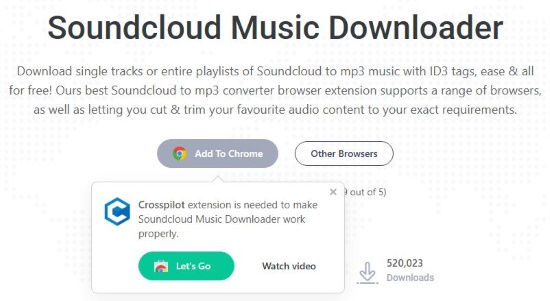
Schritt 1. Rufen Sie die Addoncrop-Website auf und suchen Sie „SoundCloud Music Downloader“. Zunächst werden Sie aufgefordert, die Kern-Erweiterung „Crosspilot“ zu Ihrem Browser hinzuzufügen.
Schritt 2. Bestätigen Sie einfach die Installation, um mit der Einrichtung fortzufahren. Kehren Sie anschließend zur ursprünglichen Seite zurück, wo Sie nun das Hauptmodul des SoundCloud-Downloaders hinzufügen können.
Schritt 3. Rufen Sie die SoundCloud-Website auf und öffnen Sie einen beliebigen Titel oder eine Playlist. Direkt unter der Audio-Wellenform sollte nun ein Download-Symbol zu sehen sein, das sich direkt neben der „Gefällt mir“-Schaltfläche befindet. Klicken Sie darauf, um Ihre Lieblingssongs von SoundCloud herunterzuladen.
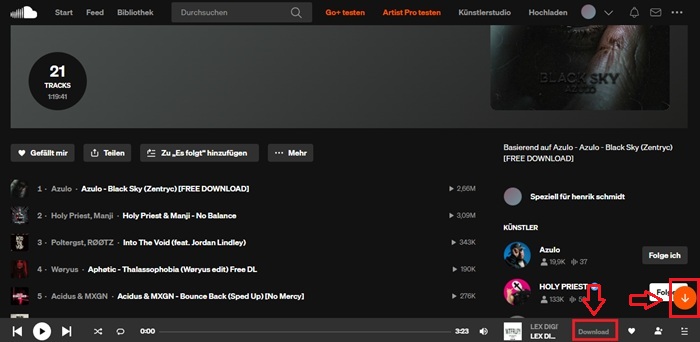
Schritt 4. Wenn Sie ein ganzes Album auf einmal speichern möchten, achten Sie auf die Funktion „Download all tracks“.
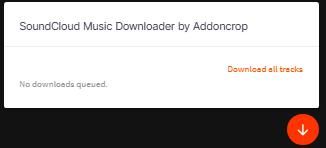
Schritt 5. Wenn Sie auf diese Schaltfläche klicken, durchsucht die Erweiterung die Webseite nach verfügbaren Audiodateien und speichert die ausgewählten Titel als MP3-Dateien.
Praxistest:
Obwohl die Erweiterung angibt, einzelne SoundCloud-Songs herunterladen zu können, konnte ich außer der Schaltfläche „Download all tracks“ keine weiteren Download-Optionen finden.Das ist unpraktisch, wenn man nur einen einzelnen Titel herunterladen möchte.
Pros
 Ein kostenloser Webbrowser für Chrome.
Kontra
 Erfordert die Installation einer separaten „Crosspilot“-Erweiterung.
- Einzelne Titel können nicht heruntergeladen werden.
- Nur MP3 als Ausgabeformat.
Teil 2. Die besten SoundCloud-Downloader-Erweiterungen für Chrome
Wenn Sie Google Chrome täglich zum Surfen im Internet nutzen, werden Sie wahrscheinlich eine zuverlässige Chrome-Erweiterung zum Herunterladen von SoundCloud-Titeln bevorzugen. In diesem Abschnitt stellen wir Ihnen einige der am besten bewerteten Optionen vor. Diese spezialisierten Tools helfen Ihnen dabei, Ihre Lieblingstitel mühelos als MP3-Dateien für die Offline-Wiedergabe zu speichern.
SoundCloud Track Downloader
Für alle, die hauptsächlich Google Chrome verwenden, ist der SoundCloud Track Downloader eine einfache und unkomplizierte Erweiterung. Sie verzichtet auf komplexe Funktionen und konzentriert sich stattdessen auf eine einzige Aufgabe: Downloads über das Symbol in der Symbolleiste zu ermöglichen.
Schritt 1. Öffnen Sie den Google Chrome Web Store und gehen Sie zur Seite der SoundCloud Track Downloader-Erweiterung. Klicken Sie auf die Schaltfläche „Hinzufügen“ und bestätigen Sie die Installation, wenn Sie dazu aufgefordert werden.

Schritt 2. Rufen Sie eine beliebige SoundCloud-Titelseite auf. Klicken Sie in der Erweiterungsleiste auf das Symbol des SoundCloud Track Downloaders. Beachten Sie, dass Sie die Hauptseite des Titels aufrufen müssen, da Sie sonst folgende Warnung erhalten.

Schritt 3. Nachdem Sie die Hauptseite des Tracks geöffnet haben, klicken Sie erneut auf das Erweiterungssymbol in der Adressleiste. Nun sollten Sie den SoundCloud-Titel als MP3-Datei auf Ihren Computer herunterladen können.
Pros
- Sehr einfach zu installieren und zu bedienen.
- Geringe Auswirkungen auf die Browserleistung.
Kontra
- Erweiterte Funktionen wie Batch-Downloads fehlen.
- Bietet möglicherweise keine Formatauswahl.
- Kann SoundCloud-Dateien nur als MP3 herunterladen.
SoundCloud Enhanced Pro
Für Nutzer, die mehr als nur einen einfachen Downloader benötigen, ist SoundCloud Enhanced Pro ein leistungsstarkes Tool zur Medienarchivierung. Diese Erweiterung bietet ein komfortables Nutzungserlebnis und legt besonderen Wert auf die korrekte Metadaten. Sie sorgt dafür, dass Ihre lokalen Dateien übersichtlich organisiert, korrekt benannt und mit hochauflösenden Albumcovern ergänzt werden.
Schritt 1. Fügen Sie diese Erweiterung Ihrem Chrome-Browser hinzu. Navigieren Sie anschließend auf der offiziellen SoundCloud-Website zu einem einzelnen Titel oder einer vollständigen Wiedergabeliste.
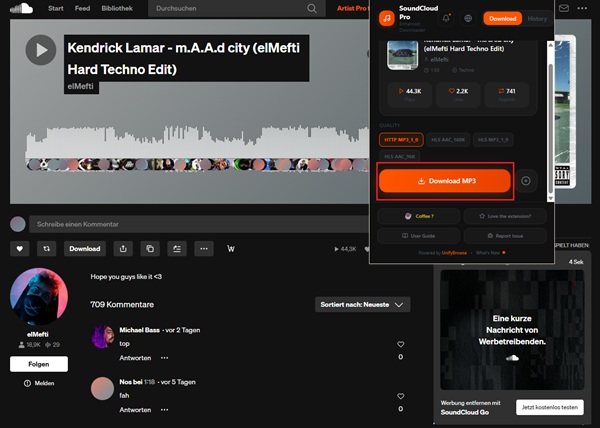
Schritt 2. Öffnen Sie das Popup-Fenster der Erweiterung, indem Sie auf das entsprechende Symbol in Ihrer Browser-Symbolleiste klicken. Dort sehen Sie alle verfügbaren Download-Optionen für die aktuelle Seite.
Schritt 3. Klicken Sie auf die Schaltfläche „Download MP3“, um Ihre Lieblingssongs von SoundCloud zu speichern. Ihren Download-Verlauf können Sie auf der Registerkarte „Verlauf“ einsehen.
Schritt 4. Sie können den Titel mit eingebetteten vollständigen Metadaten exportieren oder das spezielle „Disc“-Symbol verwenden, um das Albumcover in höchster Auflösung separat herunterzuladen.
Pros
- Fügt automatisch Tags für Interpret, Titel und Genre hinzu.
- Unterstützt den separaten Export von hochauflösenden Albumcovern.
- Optimierungen im Hintergrund helfen dabei, regionale Streaming-Beschränkungen zu umgehen.
Kontra
- Beschränkt auf die von der SoundCloud-API bereitgestellten Informationen.
- Erfordert manuelle Interaktion mit dem Popup-Fenster zum Speichern einzelner Titel.
Teil 3. Effiziente SoundCloud-Erweiterungen für Firefox
Die Open-Source-Community hat mehrere hervorragende SoundCloud-Downloader-Erweiterungen für Firefox entwickelt. Diese speziellen Add-ons werden von den Nutzern wegen ihrer hohen Stabilität und der nahtlosen Integration direkt in die native Benutzeroberfläche von SoundCloud sehr geschätzt. Hier sind die effizientesten Firefox-Tools, die Ihnen beim Aufbau einer lokalen Musikbibliothek helfen.
SoundCloud Downloader by anyo
Dieses Add-on ist eine beliebte und geschätzte Wahl speziell für Firefox-Nutzer. „SoundCloud Downloader by anyo“ wird in der Community oft für seine Stabilität und die nahtlose Integration in die SoundCloud-Oberfläche gelobt.
Schritt 1. Öffnen Sie die offizielle Firefox-Add-ons-Bibliothek in Ihrem Browser. Gehen Sie zur Erweiterungsseite von „SoundCloud Downloader by anyo“ und klicken Sie auf die Schaltfläche „Hinzufügen“. Erteilen Sie die erforderlichen Berechtigungen, um die Installation abzuschließen.

Schritt 2. Rufen Sie einen Titel auf SoundCloud auf. Im Steuerungsbereich unter dem Titel wird nun neben den Schaltflächen „Teilen“ und „Gefällt mir“ eine Download-Schaltfläche angezeigt. Klicken Sie auf die Download-Schaltfläche, um die Audiodatei direkt auf Ihrem Computer zu speichern.

Pros
- Sehr stabil.
- Benutzerfreundliche Oberfläche.
Kontra
- Nur für den Firefox-Browser verfügbar.
- Nur MP3-Ausgabeformat.
- Unterstützt keinen Batch-Download.
SoundCloud Downloader by NotTobi
Im Gegensatz zu vielen Tools, die auf externe, oft unzuverlässige Server angewiesen sind, kommuniziert die Erweiterung SoundCloud Downloader by NotTobi direkt mit den offiziellen APIs. Dieser technische Vorteil gewährleistet eine sicherere und stabilere Verbindung bei gleichzeitig besserem Datenschutz. Darüber hinaus bietet sie einzigartige Funktionen, um Ihren SoundCloud-Feed zu bereinigen, was sie zu einem Favoriten für alle macht, die sich eine übersichtlichere Oberfläche wünschen.
Schritt 1. Besuchen Sie die offizielle SoundCloud-Website und navigieren Sie zu dem Song oder der Künstlerseite, die Sie herunterladen möchten.
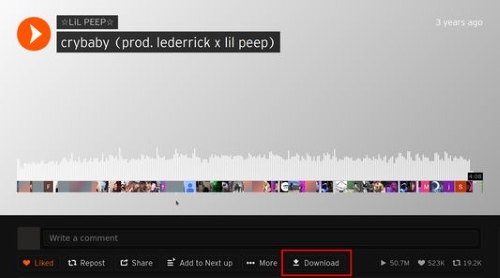
Schritt 2. Suchen Sie die neue Schaltfläche „Download“, die die Erweiterung zur Benutzeroberfläche hinzufügt. Sie finden sie direkt unter der Wellenform des Titels, direkt neben den Optionen „Gefällt mir“ und „Teilen“.
Schritt 3. Passen Sie die Ausgabe an, indem Sie auf das Erweiterungssymbol in Ihrer Browser-Symbolleiste klicken, um das Menü „Optionen“ aufzurufen.
Schritt 4. Starten Sie den Download, indem Sie auf die Download-Schaltfläche klicken. Die Datei wird direkt an Ihrem Standard-Download-Speicherort gespeichert, wobei alle Metadaten und das Cover bereits eingebettet sind.
Hinweis:
Wenn Sie SoundCloud Go+ abonniert haben, können Sie die Einstellung „Hohe Qualität“ aktivieren, um SoundCloud-Titel als M4A-Dateien zu speichern; andernfalls lädt die Erweiterung die Datei standardmäßig als MP3 herunter. Sie können auch die Option „Titelnamen normalisieren“ aktivieren, um Dateinamen zu vereinheitlichen, oder die Funktion „Stream-Bereinigung“ umschalten, um Reposts und Playlists aus Ihrem Feed auszublenden.
Pros
- Nutzt offizielle APIs und sorgt so für mehr Sicherheit.
- Herunterladen hochwertiger M4A-Dateien für Go+-Abonnenten.
- Enthält „Stream Cleaning“, um Reposts zu blockieren.
Kontra
- Erfordert häufige Updates.
- Nicht-Go+-Nutzer sind in der Regel auf Standard-MP3-Qualität beschränkt.
- Es fehlt eine Konvertierung in verschiedene Formate (z. B. in WAV oder FLAC).
Teil 4. Die beste Alternative zu SoundCloud-Erweiterungen
Zwar ist eine SoundCloud-Downloader-Erweiterung praktisch, um gelegentlich einen einzelnen Titel herunterzuladen, doch stoßen Browser-Erweiterungen bei großen Musiksammlungen oft an ihre Grenzen, die Ihr Hörerlebnis beeinträchtigen können. Um diese Einschränkungen zu umgehen, können Sie auf eine spezielle Desktop-Anwendung zurückgreifen.
DRmare Streaming Audio Recorder ist eine leistungsstarke Alternative zur SoundCloud-MP3-Downloader-Erweiterung. Als professioneller Musikkonverter konzipiert, bietet er eine stabile Leistung, verlustfreie Audioqualität und unterstützt auch große Playlist-Downloads in verschiedenen Formaten, sodass Ihre Offline-Bibliothek inklusive aller Metadaten organisiert bleibt.
- Schritt 1 Ausgabeeinstellungen konfigurieren
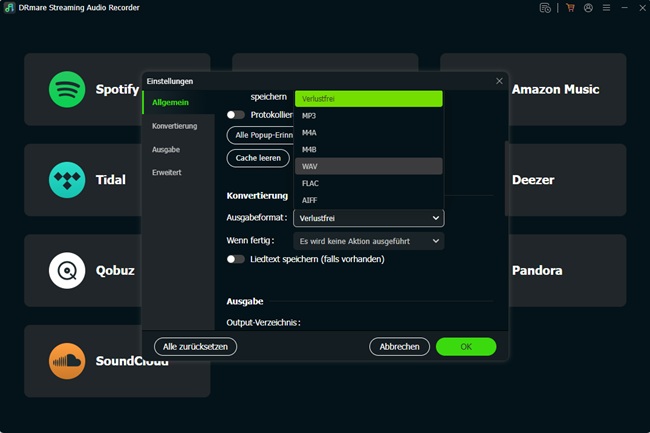
Starten Sie DRmare Streaming Audio Recorder. Bevor Sie Musik hinzufügen, klicken Sie auf das „Menü“-Symbol in der oberen rechten Ecke und wählen Sie „Einstellungen“. Wechseln Sie im neuen Fenster zur Registerkarte „Konvertierung“, um das gewünschte Ausgabeformat (wie MP3, FLAC, WAV usw.) auszuwählen und Audioparameter wie Bitrate und Samplerate an Ihre Bedürfnisse anzupassen.
- Schritt 2 Musik für die Konvertierung hinzufügen
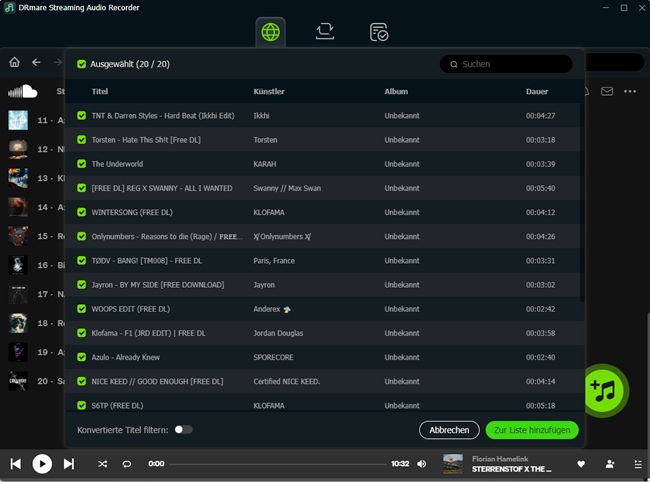
Wählen Sie im Hauptfenster der Software eine Streaming-Musikplattform wie SoundCloud aus der Liste aus. Der integrierte Browser öffnet sich, sodass Sie sich anmelden und zur gewünschten Playlist, dem Album oder dem Titel navigieren können. Sobald Sie diesen gefunden haben, klicken Sie auf die Schaltfläche „+“ und dann auf „Zur Liste hinzufügen“, um die Songs in die Konvertierungswarteschlange zu laden.
- Schritt 3 SoundCloud-Musik herunterladen
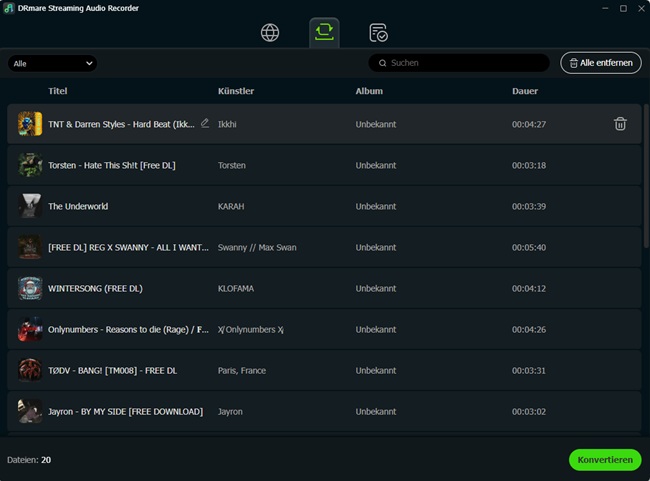
Nachdem Sie alle gewünschten Titel zur Liste hinzugefügt haben, wechseln Sie zum Reiter „Konvertieren“ und klicken Sie auf die Schaltfläche „Konvertieren“. Die Software lädt die Dateien nun herunter und konvertiert sie in das von Ihnen gewählte Format. Sobald der Vorgang abgeschlossen ist, finden Sie die fertigen Titel unter dem Reiter „Konvertiert“ und können über das Ordnersymbol auf die lokalen Audiodateien auf Ihrem Computer zugreifen.
SoundCloud-Downloader-Vergleich: Erweiterungen vs. DRmare
Hier sehen Sie die Optionen im Überblick:
| Funktion | Browser-Erweiterungen | DRmare Audio Recorder |
|---|---|---|
| Betriebssystem | Chrome- und Firefox-Erweiterungen | Windows, Mac |
| Playlist-Downloads | Eingeschränkt / Variiert | Ja, mit hoher Geschwindigkeit |
| Max. Audioqualität | In der Regel 128 kbps MP3 | Verlustfrei (WAV, FLAC usw.) |
| Geschwindigkeit | Langsam / Manuell | Sehr schnell (bis zu 45× schneller) |
| Zuverlässigkeit | Gering (stürzt oft ab) | Hoch (professionell aktualisiert) |
Teil 5. Fazit
Für den schnellen, kostenlosen Download einzelner Songs ist eine Browser-Erweiterung eine praktische Lösung. Sie lassen sich leicht installieren und eignen sich hervorragend für den gelegentlichen Musikgenuss. Wenn Sie jedoch ganze Playlists herunterladen möchten, die bestmögliche Audioqualität benötigen und ein zuverlässiges Tool suchen, das immer funktioniert, ist eine spezielle Anwendung wie DRmare Streaming Audio Recorder die bessere Wahl. Damit lässt sich bequem eine hochwertige Offline-Musiksammlung erstellen.


 Home
Home




Nutzerkommentare
Bewertung schreiben