
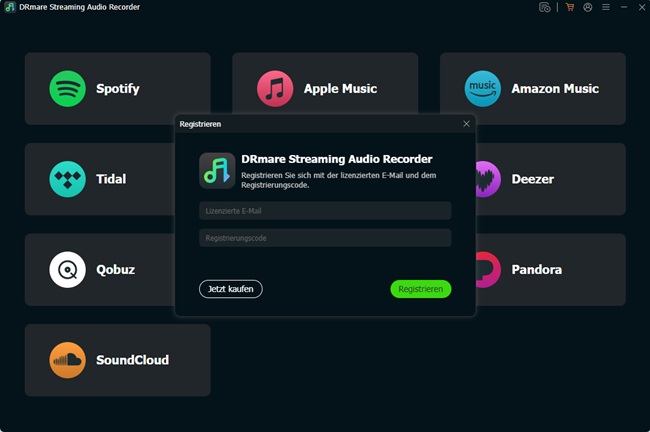
Laden Sie zunächst die kostenlose Testversion des DRmare Streaming Audio Recorders für Ihr macOS- oder Windows-System herunter und installieren Sie sie. Klicken Sie unten auf den entsprechenden "Download"-Button für Ihr Betriebssystem und doppelklicken Sie dann auf die Setup-Datei, um die Software zu installieren.
Da die Testversion nur die ersten 30 Sekunden jedes Songs konvertiert, empfehlen wir den Kauf einer Lizenz, um den vollen Funktionsumfang freizuschalten. Nach der Zahlung erhalten Sie einen Lizenzschlüssel per E-Mail. So registrieren Sie:
Hinweis: Achten Sie darauf, beim Eingeben Ihrer Lizenzinformationen keine Leerzeichen einzufügen, um Registrierungsfehler zu vermeiden.
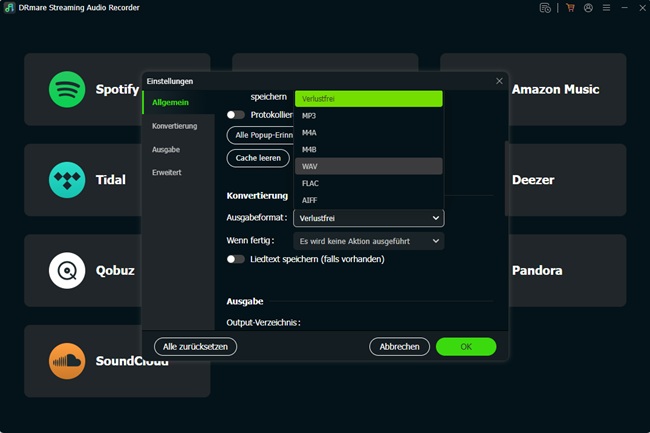
Bevor Sie eine Streaming-Plattform auswählen, konfigurieren Sie zuerst Ihre Ausgabeeinstellungen. Klicken Sie oben rechts auf das "Menü " -Symbol (Windows-PC) oder wählen Sie in der Apple-Menüleiste (Mac) die Option "DRmare Streaming Audio Recorder" und dann "Einstellungen ".
Wählen Sie unter den Konvertierungseinstellungen Ihr gewünschtes Ausgabeformat (verlustfreies Audio, MP3, M4A, M4B, WAV, FLAC oder AIFF) und passen Sie die Audioparameter wie Kanal, Abtastrate, Bitrate und Bittiefe je nach gewähltem Format an.
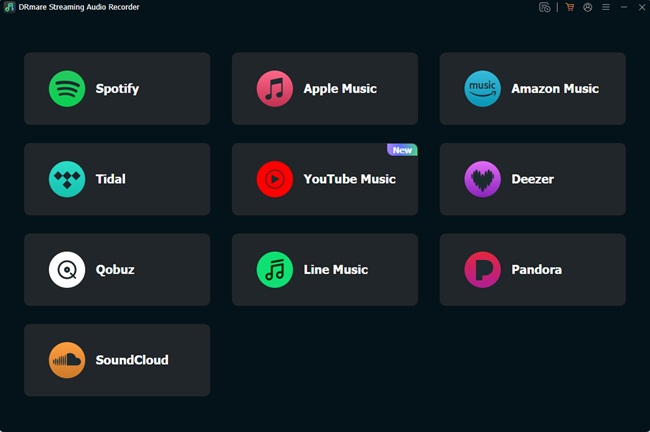
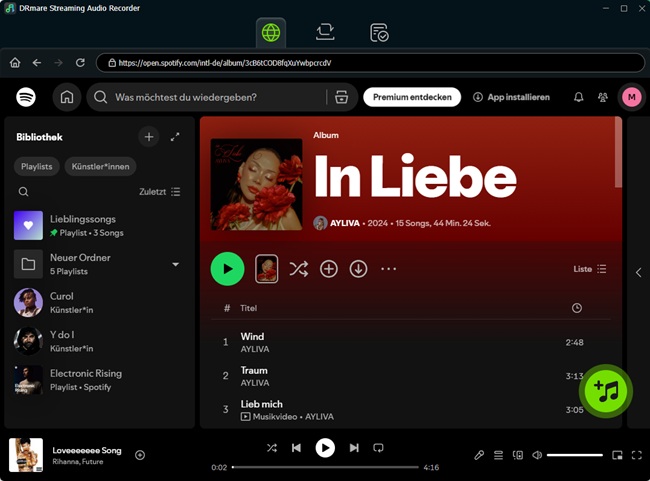
Wählen Sie eine Streaming-Musikplattform aus den unterstützten Diensten (Spotify, Apple Music, Amazon Music, Tidal, Deezer, LINE Music, Qobuz, Pandora oder SoundCloud) aus. Melden Sie sich dann direkt im integrierten Browser der Software bei Ihrem Konto an.
Öffnen Sie die Playlist, das Album oder den einzelnen Titel, den Sie konvertieren möchten. Klicken Sie auf die Schaltfläche "Hinzufügen", um die gewünschten Titel auszuwählen. Klicken Sie dann auf "Zur Liste hinzufügen" um sie der Konvertierungsliste hinzuzufügen.
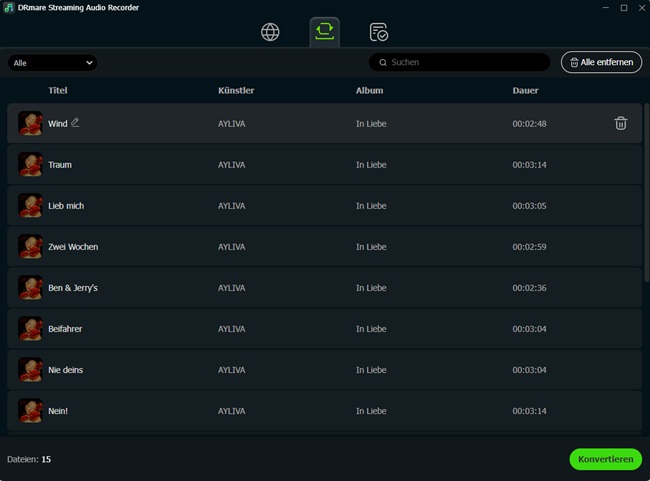
Sobald Sie alle gewünschten Titel hinzugefügt haben, klicken Sie unter dem Reiter "Konvertieren" auf die Schaltfläche "Konvertieren " . Die Software lädt Ihre ausgewählten Titel automatisch herunter, konvertiert sie in das gewählte Audioformat und speichert sie auf Ihrem lokalen Computer.
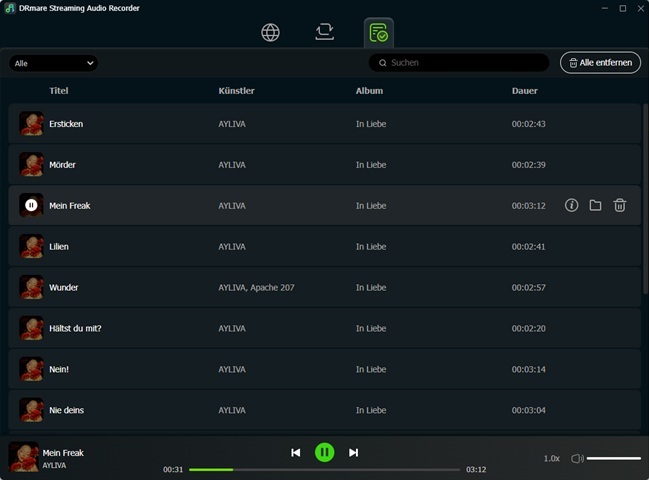
Nach Abschluss der Konvertierung finden Sie Ihre konvertierten Titel unter dem Reiter "Konvertiert" Sie können den Ausgabeordner öffnen, um auf die lokalen Dateien zuzugreifen. Da diese Dateien nun offline auf Ihrem Computer gespeichert sind, können Sie sie jederzeit auf jedes Gerät übertragen und abspielen.
Hier finden Sie die einfache Video-Anleitung des DRmare Spotify Music Downloaders, die Schritt für Schritt zeigt, wie Sie Spotify-Songs herunterladen und in MP3 und andere Formate konvertieren.