





Ist Spotify durch DRM geschützt? Ja. Spotify verwendet Digital Rights Management (DRM), um die Nutzung seiner Inhalte zu kontrollieren. Nutzer von Spotify Free streamen Musik online mit Werbung. Mit Spotify Premium lassen sich Songs für die Offline-Wiedergabe herunterladen. Diese Downloads bleiben jedoch an die Spotify-App gebunden und können nicht wie normale Audiodateien auf andere Geräte übertragen werden.
Wenn Sie Spotify-Titel flexibler nutzen möchten, kann das Entfernen des Spotify-DRM-Schutzes eine Option sein. Im Folgenden stellen wir sieben Tools und Methoden vor, mit denen sich Spotify-Inhalte in gängige Audioformate umwandeln lassen. Dabei zeigen wir auch, welche Optionen sich für Windows, Mac, Android und iPhone eignen.
Teil 1. Spotify DRM auf Mac und Windows entfernen
1. DRmare Spotify Music Converter
Wer Spotify DRM auf einem Computer entfernen möchte, kann dafür den DRmare Spotify Music Converter nutzen. Die Software ist für Windows und macOS verfügbar und kann Spotify-Titel mit bis zu 15-facher Geschwindigkeit in lokale Audiodateien umwandeln. Als Ausgabeformate stehen unter anderem FLAC, MP3 und WAV zur Verfügung.
Mit der Software lassen sich außerdem Spotify-Songs ohne Premium herunterladen. Ein bestehendes Spotify-Premium-Konto kann weiterhin verwendet werden. Nach der Konvertierung liegen die Titel als lokale Audiodateien vor, sodass sie sich auf kompatiblen Geräten und Mediaplayern flexibler abspielen lassen.

DRmare Spotify Music Converter
 Sicherheitsprüfung bestanden. 6.201.912 Downloads.
- Spotify-DRM-Schutz entfernen und Spotify-Musik lokal speichern
- Stapelkonvertierung mit bis zu 15-facher Geschwindigkeit
- Originalqualität sowie ID3-Tags und weitere Metadaten beibehalten
- Spotify-Dateien auf kompatiblen Playern und weiteren Geräten abspielen
So lässt sich Spotify DRM mit DRmare entfernen
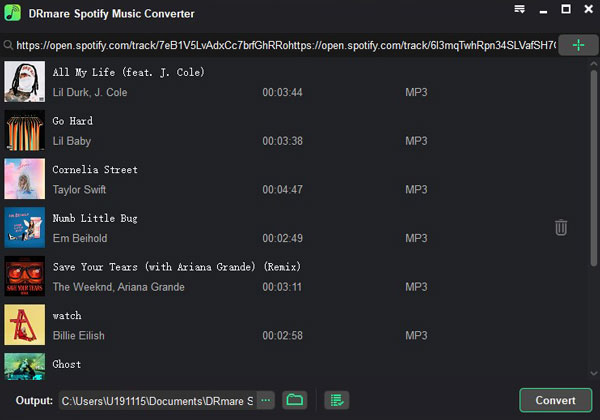
- Schritt 1. Spotify-Songs und Playlists zu DRmare hinzufügen
Starten Sie DRmare. Der integrierte Spotify Web Player öffnet sich automatisch. Ziehen Sie die gewünschten Spotify-Titel auf das grüne „+“-Symbol im Konvertierungsfenster, um sie hinzuzufügen. Alternativ öffnen Sie den gewünschten Titel, das Album oder die Playlist und wählen „+“ > „Zur Liste hinzufügen“, um die Inhalte zur Konvertierungsliste hinzuzufügen.
- Schritt 2. Ausgabeformat und Audioeinstellungen festlegen
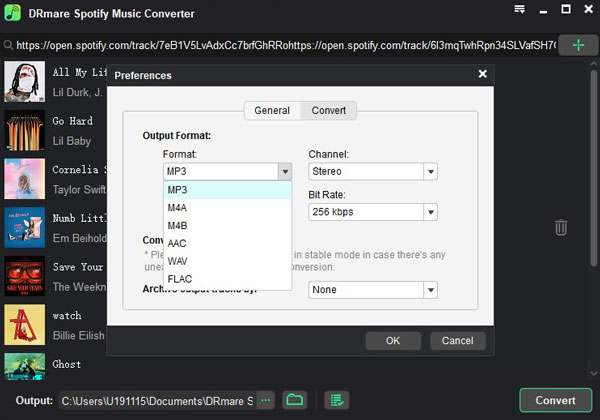
Öffnen Sie „Menü“ beziehungsweise „DRmare Spotify Music Converter“ und wählen Sie anschließend „Einstellungen“ > „Konvertierung“, um die Ausgabeparameter für Spotify-Musik anzupassen:
- Gewünschtes Format wählen: MP3, FLAC, WAV, M4A, AIFF oder M4B.
- Audioeinstellungen anpassen: Abtastrate, Audiokanal und weitere Parameter festlegen.
- Schritt 3. Spotify-Titel konvertieren und DRM-Beschränkungen entfernen
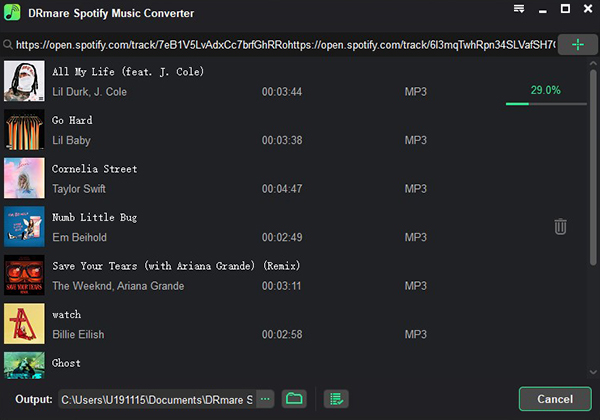
Klicken Sie auf „Konvertieren“. DRmare beginnt anschließend mit der Konvertierung der hinzugefügten Spotify-Titel in DRM-freie Audioformate. Wie lange der Vorgang dauert, hängt von der Anzahl der Titel ab. Nach Abschluss finden Sie die konvertierten Dateien im Bereich „Konvertiert“.
Teil 2. Spotify DRM kostenlos entfernen
1. Deezify
Wer eine kostenlose Möglichkeit sucht, kann Deezify ausprobieren. Die Chrome-Erweiterung kann Spotify-Songs im MP3-Format speichern. Dabei werden während des Downloadvorgangs keine zusätzlichen Werbeeinblendungen angezeigt.
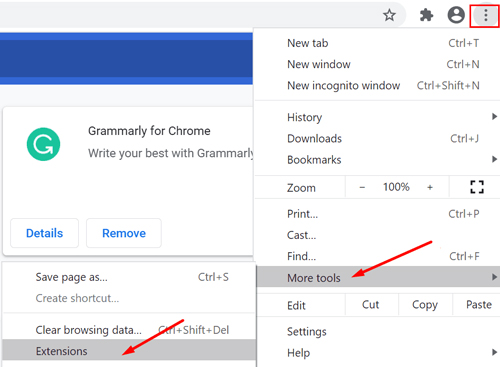
Schritt 1. Öffnen Sie Google Chrome und gehen Sie zu Einstellungen > Weitere Tools.
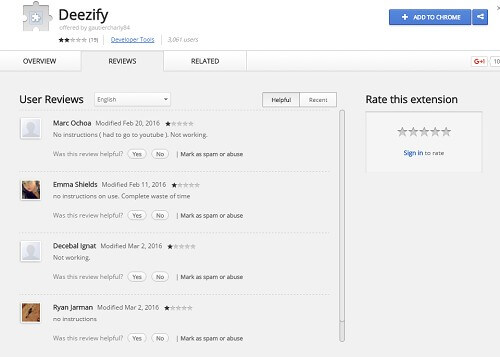
Schritt 2. Öffnen Sie anschließend den Chrome Web Store und suchen Sie dort nach Deezify. Danach installieren Sie die Erweiterung in Chrome.
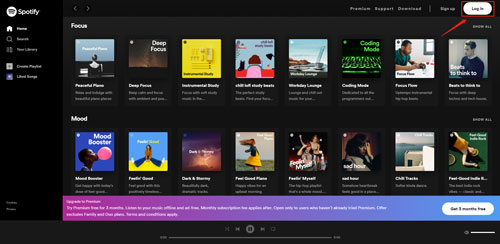
Schritt 3. Öffnen Sie nun die Spotify-Webseite und melden Sie sich mit Ihrem Konto an.
Schritt 4. Wenn Sie einen Spotify-Song abspielen, verarbeitet Deezify den Stream und speichert ihn als MP3-Datei.
Hinweis:
Da es sich um eine kostenlose Lösung handelt, kann die Konvertierung weniger stabil ausfallen. Außerdem funktioniert Deezify nur im Chrome-Browser.
2. Audacity
Eine weitere kostenlose Möglichkeit ist Audacity. Das bekannte Open-Source-Audioprogramm kann die Spotify-Wiedergabe in Echtzeit aufnehmen und anschließend in gängigen Audioformaten exportieren. Für große Musikbibliotheken ist diese Methode allerdings vergleichsweise zeitaufwendig, da die Aufnahme in Echtzeit erfolgt.
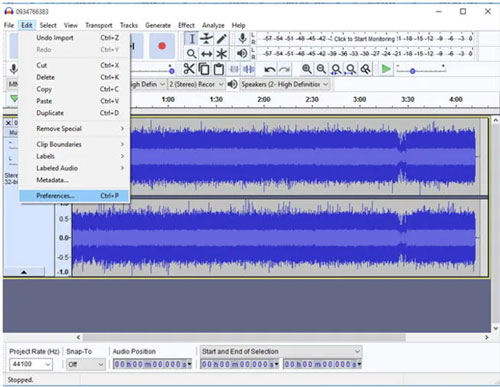
Schritt 1. Laden Sie Audacity herunter und installieren Sie das Programm auf Ihrem Computer. Wählen Sie in der oberen Menüleiste „Bearbeiten“ > „Einstellungen“.
Schritt 2. Öffnen Sie im Fenster „Einstellungen“ links den Bereich „Geräte“. Wählen Sie bei Host die Option „Windows WASAPI“, sofern diese auf Ihrem System verfügbar ist.
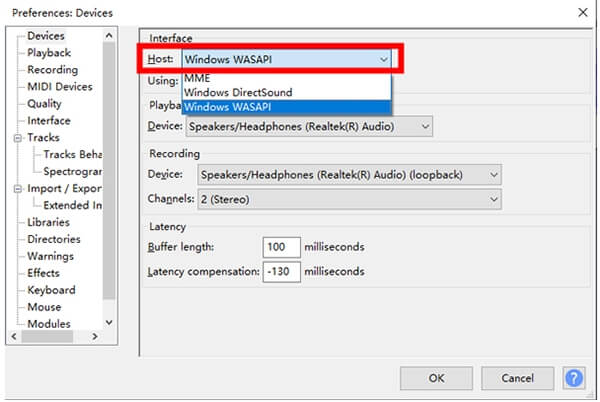
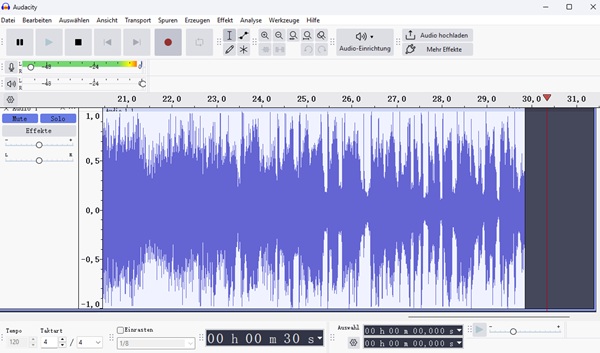
Schritt 3. Klicken Sie auf „OK“, um zum Hauptfenster zurückzukehren. Klicken Sie auf die rote Schaltfläche „Aufnahme“ und starten Sie anschließend den gewünschten Spotify-Song. Audacity beginnt nun damit, Spotify-Musik aufzunehmen.
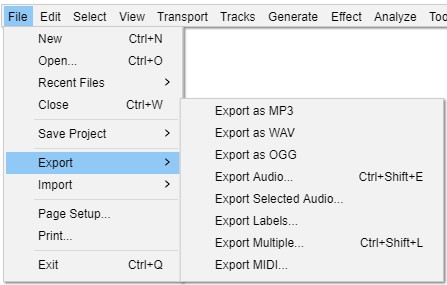
Schritt 4. Nach der Aufnahme wählen Sie „Datei“ > „Audio exportieren“ > „Als MP3 exportieren“. Die Aufnahme wird dann als lokale MP3-Datei gespeichert.
Teil 3. Spotify DRM auf Android und iPhone entfernen
1. Fildo
Fildo ist eine Android-App, mit der sich MP3-Dateien aus verschiedenen Online-Quellen herunterladen lassen. Spotify-Links können importiert werden, wobei die App nach passenden Titeln sucht und gegebenenfalls entsprechende MP3-Dateien zum Download anbietet. Damit ist Fildo vor allem für Nutzer interessant, die eine mobile Lösung ohne PC suchen.
Schritt 1. Laden Sie Fildo auf Ihr Android-Smartphone und installieren Sie die App. Öffnen Sie anschließend „Mehr“.
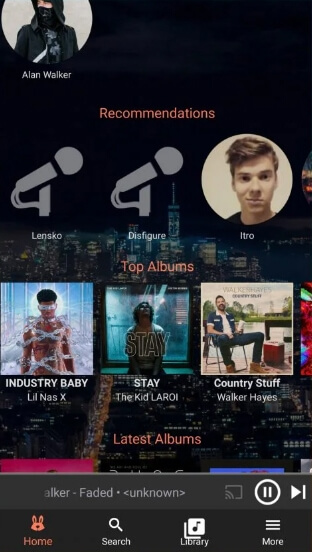
Schritt 2. Wählen Sie „Spotify importieren“ und melden Sie sich bei Spotify an.
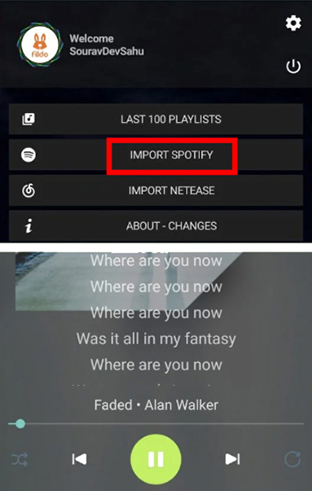
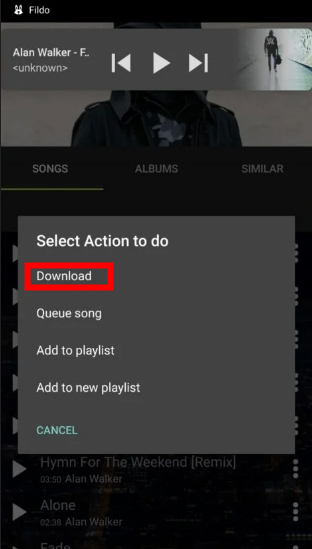
Schritt 3. Importieren Sie die gewünschten Spotify-Titel in Fildo. Tippen Sie anschließend auf „Drei-Punkte-Menü“ > „Herunterladen“, um die Datei auf dem Android-Gerät zu speichern.
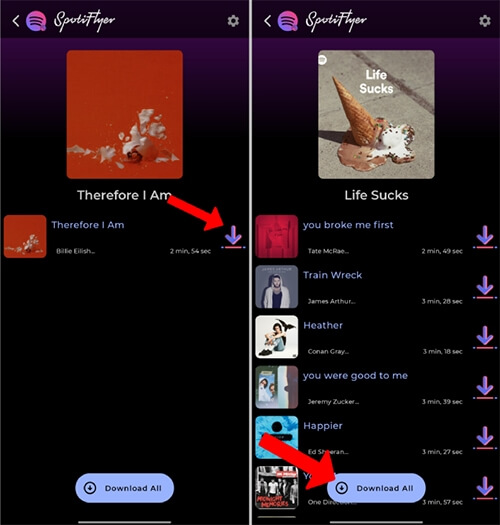
2. SpotiFlyer
SpotiFlyer ist eine weitere kostenlose Lösung für Android. Die App verarbeitet Links von Spotify, YouTube, SoundCloud und weiteren Musikplattformen. SpotiFlyer ist zudem für Windows, macOS und Linux verfügbar. So lässt sich das Tool auf unterschiedlichen Geräten einsetzen.
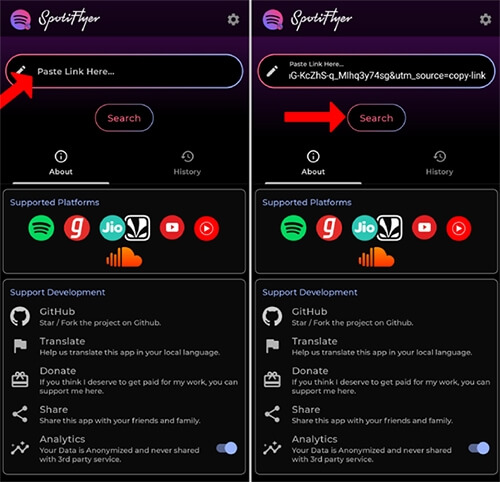
Schritt 1. Installieren Sie SpotiFlyer auf Ihrem Android-Gerät. Öffnen Sie danach Spotify, suchen Sie den gewünschten Titel und kopieren Sie dessen Link.

Schritt 2. Öffnen Sie anschließend SpotiFlyer, fügen Sie den Link in das Suchfeld ein und tippen Sie auf „Suchen“, um den Titel zu laden.
Schritt 3. Tippen Sie auf „Alle herunterladen“, um die verfügbaren Audiodateien lokal zu speichern.
3. Telegram
Ein Spotify-Bot für Telegram kann auf dem iPhone als alternative Download-Methode genutzt werden. Damit lassen sich Spotify-Links verarbeiten und verfügbare Audiodateien herunterladen.
Schritt 1. Öffnen Sie Spotify auf Ihrem iPhone oder iPad und kopieren Sie den Link zur gewünschten Playlist.
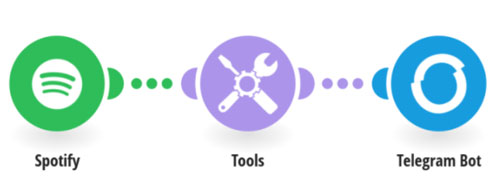
Schritt 2. Öffnen Sie Telegram und suchen Sie nach „Spotify song downloader“.
Schritt 3. Wählen Sie den passenden Spotify-Bot aus der Ergebnisliste und tippen Sie auf „Starten“.
Schritt 4. Fügen Sie den Playlist-Link in das Eingabefeld ein und tippen Sie auf „Senden“.
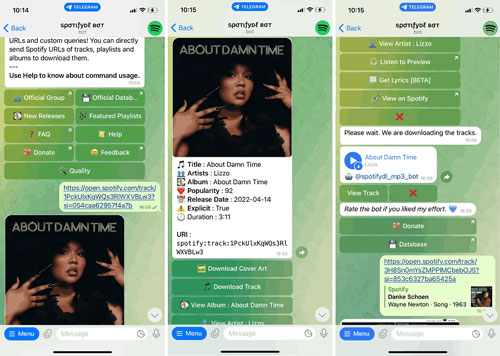
Schritt 5. Tippen Sie auf „Herunterladen“, um die bereitgestellte Audiodatei auf dem iOS-Gerät zu speichern und offline abzuspielen.
4. Kurzbefehle
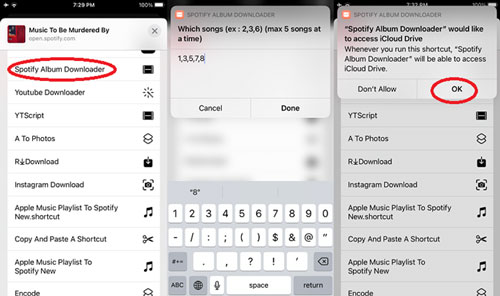
Mit passenden Community-Kurzbefehlen lassen sich Spotify-Links auch über die Kurzbefehle-App auf dem iPhone verarbeiten. Je nach verwendetem Kurzbefehl lassen sich Titel über einen Spotify-Link verarbeiten. In der hier beschriebenen Variante können höchstens fünf Songs gleichzeitig ausgewählt werden.
Schritt 1. Kopieren Sie in der Spotify-App den Link des gewünschten Titels.
Schritt 2. Öffnen Sie Kurzbefehle auf dem iPhone und starten Sie den Spotify Album Downloader.
Schritt 3. Fügen Sie den Link ein und wählen Sie bis zu fünf Songs für den Download aus.
Schritt 4. Tippen Sie auf „Fertig“ > „OK“, um den Vorgang abzuschließen und die Dateien auf dem iPhone zu speichern.
Teil 4. Häufige Fragen zu Spotify DRM
Ist Spotify durch DRM geschützt?
Ja. Spotify setzt DRM (Digital Rights Management) ein, um die Nutzung seiner Inhalte zu kontrollieren. Offline gespeicherte Spotify-Titel sind daher an die Spotify-App gebunden und lassen sich nicht wie gewöhnliche Audiodateien frei übertragen oder teilen.
Was ist Spotify DRM?
Mit Spotify DRM ist der technische Rechte- und Zugriffsschutz gemeint, den Spotify für seine Inhalte verwendet. Dadurch bleiben heruntergeladene Inhalte an die Spotify-Umgebung gebunden und können nicht wie normale lokale Musikdateien verwaltet werden.
Gibt es Spotify-DRM-Tools auf GitHub?
Ja. Auf GitHub gibt es Open-Source-Projekte, die entsprechende Funktionen anbieten oder Spotify-Inhalte verarbeiten, darunter SpotiHook, SpotDL und Spowlo.
Ist es legal, Spotify DRM zu entfernen?
Ob das Entfernen oder Umgehen von DRM zulässig ist, hängt vom jeweiligen Land oder der Region ab. Je nach Rechtsordnung kann das Entfernen oder Umgehen von DRM eingeschränkt oder unzulässig sein. Informieren Sie sich daher vor der Nutzung solcher Tools über die örtlichen Vorschriften und die Spotify-Nutzungsbedingungen. Das Teilen oder Verbreiten offline gespeicherter Spotify-Dateien kann ebenfalls rechtliche Folgen haben.
Teil 5. Fazit
Spotify DRM schränkt ein, wie Offline-Inhalte außerhalb der App verwendet werden können. Tools wie der DRmare Spotify Music Converter sind darauf ausgelegt, Spotify-Titel in lokale Audioformate umzuwandeln. Kostenlose Alternativen wie Deezify oder Audacity sind ebenfalls verfügbar, bieten jedoch weniger Komfort oder erfordern mehr Zeit.
Welche Methode am besten geeignet ist, hängt vor allem davon ab, was wichtiger ist: Konvertierungsgeschwindigkeit, bestimmte Ausgabeformate, Gerätekompatibilität oder eine möglichst kostenlose Lösung.


 Home
Home




Benutzerkommentare
Bewertung schreiben