





„Kann man Musik von Spotify rippen?“ Die Antwort lautet ja, aber die Methode hat sich geändert. Die Sicherheitspatches von Spotify Ende 2025 haben viele beliebte kostenlose Spotify-Ripper im Internet unbrauchbar gemacht, sodass Nutzer nun auf Aufnahmen mit geringer Qualität (128 kbps) oder – schlimmer noch – auf mit Malware infizierte Browser-Erweiterungen angewiesen sind.
Wir haben 22 verschiedene Spotify-Ripper für Mac, Windows, Android und iOS getestet, um herauszufinden, welche tatsächlich die versprochenen 320 kbit/s oder 24 Bit/44,1 kHz liefern. Von professionellen Batch-Konvertern wie DRmare bis hin zu kostenlosen Telegram-Bots – hier ist unsere geprüfte Liste der 11 besten Lösungen, die derzeit zuverlässig funktionieren.
Kurze Antwort: Die 4 besten Empfehlungen für 2026
- Beste Qualität und Geschwindigkeit: DRmare Spotify Music Converter (320 kbit/s, verlustfreie Audioqualität, 15-fache Batch-Konvertierung).
- Beste mobile Option: Telegram-Bots
- Bestes kostenloses Tool: Audacity (Open-Source, plattformübergreifend, erfordert manuelle Aufnahme).
- Bester kostenloser Online-Ripper: SpotifyMate (keine Installation erforderlich). Spotify-Ripper
Haftungsausschluss: Das Rippen von Songs von Spotify dient ausschließlich der persönlichen Sicherung und der Offline-Nutzung. Wir befürworten keine Urheberrechtsverletzungen oder die Weitergabe von gerippten Inhalten. Respektieren Sie stets die Künstler und erwägen Sie, diese durch offizielle Premium-Abonnements zu unterstützen.
Teil 1. Spotify-Ripper für Mac und Windows
Nr.1 DRmare Spotify Music Converter
Der DRmare Spotify Music Converter zeichnet sich als der beste Spotify-Playlist-Ripper für Windows- und macOS-Nutzer aus. Diese innovative Software erleichtert das Rippen von Spotify-Musik deutlich, indem sie als professioneller Audio-Ripper fungiert. Sie nutzt eine integrierte Aufnahmefunktion, um Playlists, Songs, Alben, Podcasts, Hörbücher und mehr direkt über den integrierten Spotify Web Player mit bis zu 15-facher Geschwindigkeit zu rippen.
Darüber hinaus kann die Software Spotify-Musik in verschiedene Audioformate konvertieren – einschließlich FLAC und MP3, ohne die ursprüngliche Audioqualität zu beeinträchtigen. Dieses Tool ermöglicht es Ihnen, die Audioeinstellungen individuell anzupassen, indem Sie Kanaleinstellungen, Bitrate und weitere Parameter für jeden einzelnen Spotify-Song konfigurieren können. Nach der Konvertierung erhalten Sie Zugriff auf lokale Spotify-Audiodateien, sodass Sie Ihre Musik flexibel auf verschiedenen Geräten nutzen können.
-

Schnelle Konvertierung
Viele herkömmliche Spotify-Ripper arbeiten nur in Echtzeit; das bedeutet, dass sie Musik üblicherweise mit einfacher (1-facher) Geschwindigkeit rippen, was zu langen Konvertierungszeiten führt. Die Software kann Spotify-Musik direkt über den integrierten Web Player aufnehmen und konvertieren.
-
Einfache Bedienung
Mit DRmare entfällt die Notwendigkeit, ständig auf „Aufnehmen“ zu drücken, um den Ripping-Vorgang zu starten. Fügen Sie einfach Ihre gewünschten Spotify-Titel hinzu und klicken Sie auf „Konvertieren“. Nach kurzer Zeit stehen Ihre Spotify-Titel offline zur Verfügung. Auch Einsteiger können damit problemlos und ohne die Hilfe eines Tutorials Musik von Spotify in das MP3-Format rippen.
-
Hohe Audioqualität
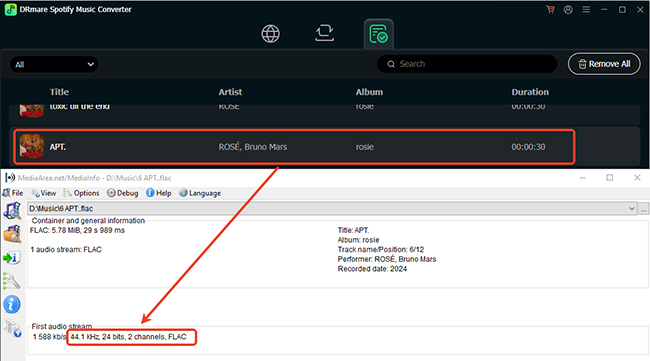
Der DRmare Spotify Music Converter ermöglicht es Ihnen, die originale Audioqualität zu erhalten. Er unterstützt Ausgabeformate mit bis zu 320 kbit/s (MP3) oder 24 Bit/44,1 kHz (FLAC) und sorgt für eine hochwertige Audiowiedergabe.
Der DRmare Spotify Music Converter bietet noch weitere Funktionen. Dazu gehören ein 24-Stunden-Kundensupport, kostenlose lebenslange Updates, Unterstützung für diverse Ausgabeformate und vieles mehr. Wenn Sie auf der Suche nach einem Spotify-Audio-Ripper sind, der auch mit einem kostenlosen Spotify-Konto kompatibel ist, dann ist diese Software eine gute Wahl.
- Schritt 1 Spotify-Musik in den DRmare Converter importieren
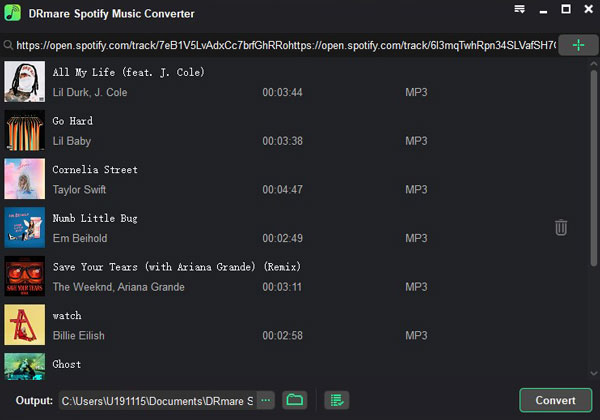
Um Spotify-Musik zur DRmare-Software hinzuzufügen, stehen Ihnen zwei Methoden zur Verfügung. Nachdem Sie den DRmare Spotify Music Converter gestartet haben, können Sie Ihre Bibliothek direkt über den integrierten Spotify Web Player durchsuchen und auf die Schaltfläche „+“ > „Zur Liste hinzufügen“ klicken. Alternativ können Sie den Link zum Spotify-Song kopieren und in das Eingabefeld des Converters einfügen. Klicken Sie anschließend auf die Schaltfläche „Herunterladen“ > „Zur Liste hinzufügen“, um die Spotify-Titel automatisch zu importieren.
- Schritt 2 Ausgabeeinstellungen für den Export anpassen
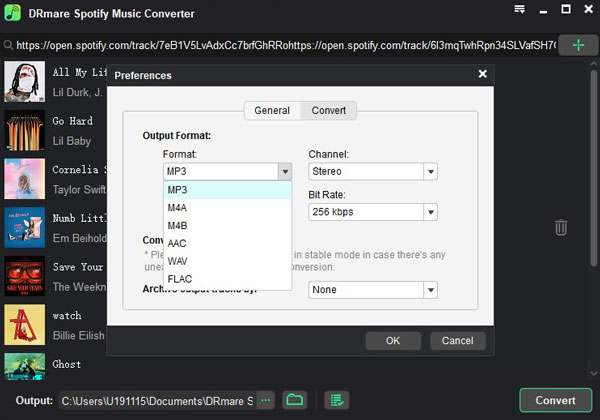
Wählen Sie nun „Einstellungen“ > „Konvertierung“, um das Einstellungsfenster zu öffnen. Hier können Sie das Ausgabeformat sowie weitere grundlegende Audioparameter anpassen. Für eine optimale Wiedergabe wird dringend empfohlen, MP3, WAV oder FLAC als Ausgabeformat festzulegen. Passen Sie anschließend Bitrate, Abtastrate, Audiocodec und weitere Optionen an, um die Audioqualität der Spotify-Titel zu optimieren.
- Schritt 3 Songs von Spotify stapelweise in MP3/FLAC rippen
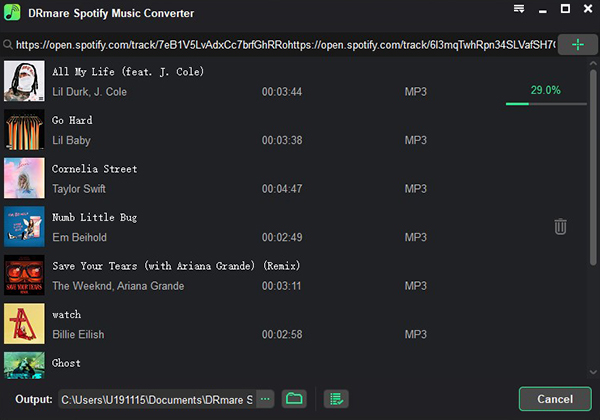
Klicken Sie nun auf die Schaltfläche „Konvertieren“, um den Konvertierungsvorgang zu starten. Die Spotify-Songs werden nun – auch ohne Premium-Abonnement – heruntergeladen, inklusive der ursprünglichen ID3-Tags. Nach Abschluss der Konvertierung finden Sie alle Spotify-Musikdateien im MP3- oder FLAC-Format im festgelegten Zielordner. Sie können diesen Ordner öffnen, indem Sie auf das Symbol „Konvertiert“ > „Ordner öffnen“ klicken.
Testergebnis: Wir haben DRmare damit beauftragt, eine „Discover Weekly“-Wiedergabeliste mit 100 Titeln von Spotify zu rippen.
- Testdauer: 12 Minuten und 42 Sekunden (im Durchschnitt 15-fache Geschwindigkeit).
- Audioqualität: Wir haben die ausgegebenen MP3- und FLAC-Dateien mithilfe von MediaInfo per Spektralanalyse überprüft. Im Gegensatz zu generischen Rippern, die Streams von geringer Qualität künstlich hochskalieren, hielt DRmare eine konstante Bitrate von 320 kbit/s sowie echte FLAC-Dateien in 24 Bit/44,1 kHz ein.
Nr.2 DRmare Audio Capture
DRmare Audio Capture ist ein weiterer hervorragender Spotify Lossless Ripper für Mac und Windows. Er kann alle Audiodateien aufnehmen, die auf Ihrem Computer abgespielt werden. Sie können damit Audio von Spotify, YouTube Music, Tidal, Amazon Music, Apple Music, Video-Websites und mehr rippen. Das Besondere an diesem Tool ist, dass es den Ton nicht über die Soundkarte Ihres Computers aufnimmt, sondern die Musikdaten der abgespielten Apps erkennt und neu codiert. So können Sie, während Sie mit dieser Software Spotify-Musik aufnehmen, weiterhin andere Musik-Apps öffnen und gleichzeitig Musik hören, ohne Unterbrechung.
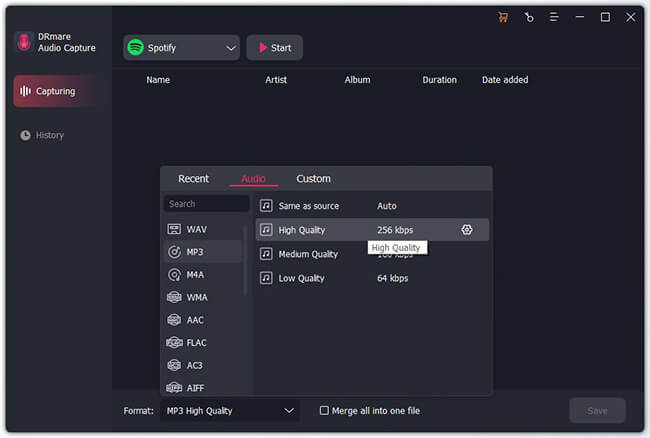
Wenn Sie Musik über den Spotify Web Player im Webbrowser rippen, können Sie mehrere Fenster gleichzeitig öffnen und aufnehmen. Die gerippten Spotify-Songs lassen sich außerdem in gängigen Audioformaten wie MP3, WAV und anderen auf Ihrem Computer speichern, um sie offline zu verwenden. Mit dem integrierten Audio-Editor können Sie Spotify-Titel in kleine Segmente schneiden und die ID3-Tags der Spotify-Dateien nach Belieben anpassen. Außerdem können Sie Kanal, Bitrate usw. für die gerippten Audiodateien festlegen. Die Funktionsweise sehen Sie unten:
Schritt 1. Öffnen Sie DRmare Audio Capture auf Ihrem Mac oder Windows-Computer. Fügen Sie die gewünschte Quelle (z. B. Spotify Desktop-App, Google Chrome, Safari usw.) in die Hauptoberfläche ein.
Schritt 2. Klicken Sie auf „Format“, um die Ausgabeparameter für die Spotify-Audioaufnahme festzulegen. Klicken Sie anschließend auf „Start“ und spielen Sie die gewünschten Musiktitel ab.
Schritt 3. DRmare Audio Capture startet nun den Aufnahmemodus und nimmt die abgespielten Spotify-Songs automatisch auf und lädt sie herunter. Klicken Sie auf „Speichern“ oder „Bearbeiten“, um die aufgenommenen Spotify-Musikdateien zu behalten oder zu löschen. Unter „Verlauf“ finden Sie alle heruntergeladenen Audiodateien auf Ihrem Computer.
Pros
 Aufnahme beliebiger Musiktitel, die auf dem Computer abgespielt werden.
- Unterstützung mehrerer Audioformate in hoher Qualität.
- Unterstützung zum Schneiden und Speichern aufgenommener Audiodateien als lokale Dateien.
- Stapelaufnahme von Audiotiteln problemlos.
Kontra
 Nicht kostenlos.
Nr.3 Wondershare Streaming Audio Recorder
Wondershare Streaming Audio Recorder ist ein vielseitiges Programm zum Aufnehmen und Herunterladen von Musik. Es kann beliebige Töne von Online-Streamingdiensten über die Computer-Soundkarte aufnehmen und als MP3, M4A und in weiteren Audioformaten speichern. Daher kann es auch als Spotify-Grabber für Windows und Mac verwendet werden. Sie können ID3-Tags wie Titel, Album, Jahr, Cover usw. manuell bearbeiten oder löschen und die Ausgabequalität von Spotify direkt anpassen. Außerdem können Sie während der Aufnahme Werbung von Spotify blockieren.
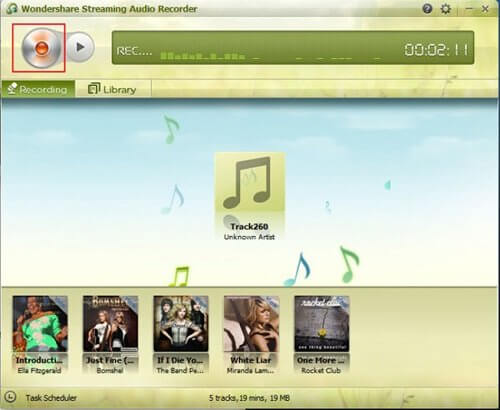
Schritt 1. Starten Sie Wondershare Streaming Audio Recorder auf Ihrem Windows- oder macOS-Computer.
Schritt 2. Klicken Sie auf das rote Symbol „Audioaufnahme“, um die Aufnahme zu starten.
Schritt 3. Streamen Sie die gewünschten Spotify-Songs. Die Aufnahme startet automatisch.
Schritt 4. Die aufgenommenen Spotify-Audiodateien finden Sie im Menü „Neu aufgenommen“.
Pros
- Online-Musik, Radio, Podcasts, Chats usw. aus beliebigen Quellen aufnehmen.
- Automatische Rauschunterdrückung und automatisches Trennen von Spuren.
- Klingeltöne für Android-Smartphones und iPhones erstellen und ID3-Tags korrigieren.
Kontra
- Die Aufnahme kann lange dauern.
- Die Ausgabequalität ist möglicherweise nicht verlustfrei.
Nr.4 Audacity Spotify Music Ripper
Für den besten kostenlosen Spotify-Song-Ripper unter Linux, Mac und Windows ist Audacity eine hervorragende Wahl. Damit können Sie nicht nur Spotify-Songs, sondern auch viele andere Quellen wie Apple Music, Amazon Music, Tidal, Deezer usw. kostenlos extrahieren. Die Audiodateien können in MP3, AAC und weiteren Formaten exportiert werden. Sie können die Spotify-Titel auch bearbeiten und auf Ihrem Computer speichern.
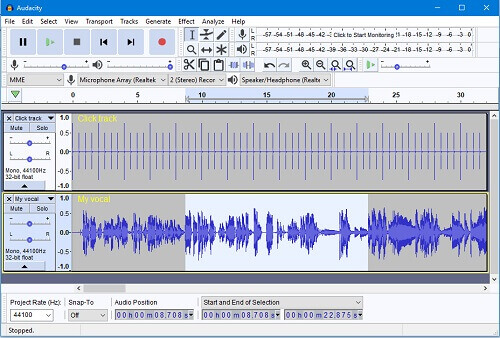
Schritt 1. Installieren Sie Audacity auf Ihrem Windows-, macOS- oder Linux-Computer.
Schritt 2. Öffnen Sie die Spotify-App oder den Spotify Web Player und spielen Sie einen Song ab. Klicken Sie in Audacity auf „Aufnahme“. Der Song wird sofort von Spotify gerippt.
Schritt 3. Klicken Sie nach Abschluss der Aufnahme auf „Stopp“. Wählen Sie „Datei“ > „Audio exportieren“ > „Als MP3 exportieren“ oder „Als WAV exportieren“, um die Spotify-Songs zu speichern.
Pros
- Unterstützt vielfältige Bearbeitungsfunktionen.
- Aufnahme von Spotify und weiteren Quellen.
- Speichern von Audiodateien in MP3, OGG usw.
- Unterstützt Linux.
Kontra
- Nicht benutzerfreundlich für Anfänger.
- Lange Aufnahmezeit.
Teil 2. Spotify-Ripper für Android und iPhone
Nr.1 Fildo
Sie suchen einen Spotify-Ripper für Android? Dann ist Fildo genau das Richtige für Sie! Fildo ist eine Musik-Streaming-App mit Zugriff auf eine riesige Musikbibliothek mit verschiedenen Genres, Künstler und Sprachen. Nutzer können damit hochwertige Musik, darunter auch Spotify-Songs von Drittanbietern, auf Android herunterladen und rippen. Fildo erfreut sich aufgrund seiner Benutzerfreundlichkeit und der umfangreichen Musikbibliothek ist bei vielen Nutzern beliebt.
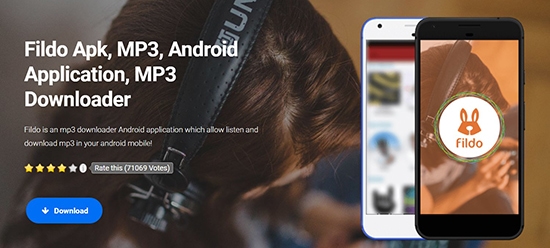
Schritt 1. Besuchen Sie die offizielle Fildo-Website mit Ihrem Android-Gerät und autorisieren Sie die Installation der App.
Schritt 2. Öffnen Sie den Spotify-Playlist-Ripper für Android und gehen Sie zu „Mehr“ > „Spotify importieren“, um Ihre Kontoinformationen einzugeben.
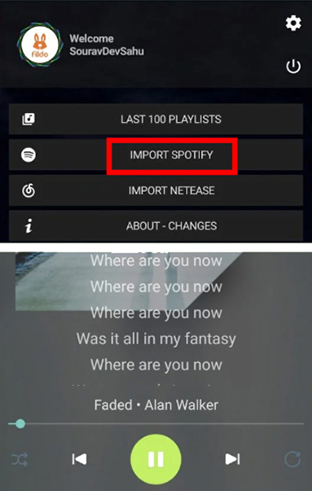
Schritt 3. Tippen Sie anschließend auf „Herunterladen“. Fertig! So einfach können Sie Spotify-Songs offline hören.
Pros
- Spotify-Podcasts, -Playlists und mehr herunterladen.
- Spotify-App muss nicht installiert werden.
- Spotify-Songs als MP3 speichern (ID3-Tags bleiben erhalten).
Kontra
- Weniger Audioausgabeformate.
- Spotify-Songs können nicht stapelweise heruntergeladen werden.
Nr.2 Jojoy Spotify
Jojoy Spotify ist ein weiterer kostenloser Spotify-Song-Ripper, der sowohl für Android als auch für iPhone heruntergeladen werden kann. Die Nutzung ist kostenlos. Mit Jojoy Spotify können Sie Spotify-Premium-Funktionen wie unbegrenztes Überspringen von Titeln und werbefreies Hören nutzen. Sie können damit auch MP3s von Spotify extrahieren, ohne Spotify Premium zu abonnieren. Allerdings müssen Sie manchmal Videowerbung ansehen, um die Songs zu extrahieren.
Schritt 1. Besuchen Sie die offizielle Website von Jojoy APK und laden Sie die passende Software für Ihr Smartphone herunter.
Schritt 2. Öffnen Sie die Jojoy-App auf Ihrem Smartphone und suchen Sie nach „Jojoy Spotify“. Wählen Sie in den Suchergebnissen „Spotify X“ aus und installieren Sie die App.
Schritt 3. Öffnen Sie die installierte modifizierte Spotify-App und melden Sie sich in Ihrem Konto an.
Schritt 4. Wählen Sie einen Song aus Ihrer Spotify-Bibliothek aus, den Sie extrahieren möchten, und tippen Sie auf der Wiedergabeseite auf das Download-Symbol. Der Song wird nun als MP3 auf Ihrem Smartphone gespeichert.
Pros
- Spotify-Songs direkt herunterladen.
- Komplett kostenlos.
- Spotify-Songs als MP3 speichern.
Kontra
- Weniger Audioausgabeformate.
- Spotify-Songs können nicht stapelweise heruntergeladen werden.
- Videoanzeigen müssen angesehen werden.
Nr3. Shortcuts
Wenn Sie Spotify auf einem iOS-Gerät nutzen, können Sie die App „Kurzbefehle“ verwenden, um Songs von Spotify auf Ihrem iPhone oder iPad herunterzuladen. In dieser App finden Sie einen „Spotify Album Downloader“, der Ihnen dabei hilft, Musik von Spotify zu extrahieren. Im Folgenden zeigen wir Ihnen, wie Sie dies mit diesem Tool bewerkstelligen.
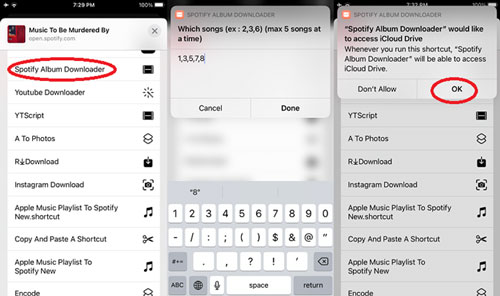
Schritt 1. Starten Sie die Spotify-App auf Ihrem iOS-Gerät. Suchen Sie anschließend das Album oder die Playlist, von der Sie Musik herunterladen möchten, und kopieren Sie den entsprechenden URL-Link.
Schritt 2. Öffnen Sie die App „Kurzbefehle“ auf Ihrem Gerät und suchen Sie nach dem „Spotify Album Downloader“.
Schritt 3. Tippen Sie auf den „Spotify Album Downloader“ und fügen Sie den zuvor kopierten Link in das daraufhin erscheinende Fenster ein.
Schritt 4. Tippen Sie auf „Fertig“ > „OK“, um die Spotify-Musik herunterzuladen und auf Ihrem Gerät zu speichern.
Pros
- Spotify-Musik auf iOS rippen.
Kontra
- Umständliche Bedienung.
- Langsame Geschwindigkeit.
Nr.4 Telegram Bots
Neben den oben genannten Tools können Sie auch Telegram nutzen, das sowohl mit Android als auch mit iPhone kompatibel ist und sogar auf Desktop-Computern verwendet werden kann. Es gibt zahlreiche Telegram-Bots zum Herunterladen von Spotify-Songs auf Android-Smartphones, wie z. B. Spotify Save Bot Telegram, Music Downloader Bot, SpotifyMusicBot, SpotifyPlayBot und weitere.
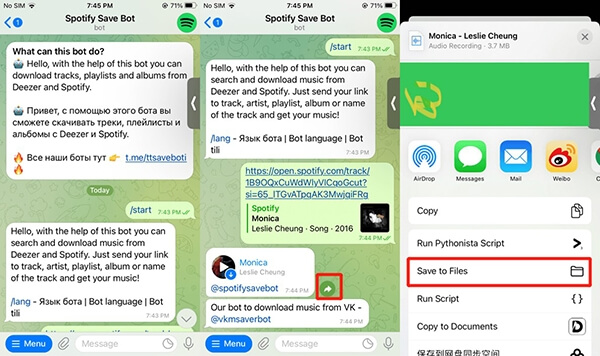
Schritt 1. Öffnen Sie die Telegram-App auf Ihrem Android-Gerät und suchen Sie im Tab „Suchen“ nach „Telegram Bots für Spotify“.
Schritt 2. Wählen Sie in den Suchergebnissen den gewünschten Bot aus und tippen Sie auf „Starten“.
Schritt 3. Suchen Sie Ihre Lieblingssongs in der Spotify-App für Android oder iPhone, kopieren Sie den Spotify-Link, fügen Sie ihn in Telegram ein und tippen Sie auf „Senden“.
Schritt 4. Tippen Sie auf das Symbol mit den drei Punkten und wählen Sie „In Musik speichern“, um die heruntergeladenen Spotify-Songs auf Ihrem Android-Gerät zu speichern.
Pros
- Völlig kostenlos.
Kontra
- Manchmal funktioniert das Extrahieren von Songs von Spotify nicht.
- Man muss Telegram-Bots einzeln testen, um zu sehen, ob sie funktionieren.
Teil 3. Spotify-Ripper kostenlos online
Hinweis:
Diese Seiten sind zwar praktisch, enthalten aber oft viel Werbung, und die Audioqualität von Spotify-Rips ist häufig auf 128 kbps oder 192 kbps begrenzt. Wenn Sie diese Nachteile in Kauf nehmen können, finden Sie unten eine kostenlose Online-Option.
Nr.1 SpotifyMate
SpotifyMate ist ein kostenloser Online-Spotify-Ripper. Im Gegensatz zu herkömmlicher Drittanbieter-Software ermöglicht Ihnen dieses webbasierte Tool, Songs direkt von Spotify herunterzuladen, ohne zusätzliche Anwendungen auf Ihrem Computer installieren zu müssen. Besuchen Sie einfach die SpotifyMate-Website und rippen Sie Spotify-Musik mühelos online. Anschließend können Sie Ihre Lieblingssongs offline auf jedem Gerät oder Player genießen – ohne Werbung und ohne Einschränkungen durch Ihr Spotify-Konto. Dank der intuitiven Benutzeroberfläche ist das Rippen mit SpotifyMate kinderleicht.
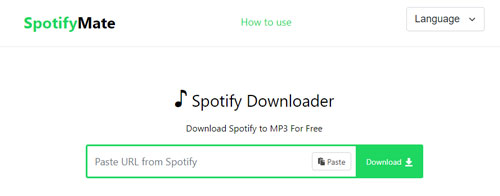
Schritt 1. Rufen Sie die offizielle SpotifyMate-Website in Google Chrome auf.
Schritt 2. Alternativ können Sie den Spotify Web Player öffnen und den Link der gewünschten Spotify-Songs kopieren.
Schritt 3. Fügen Sie die URL in das Feld ein und klicken Sie auf „Herunterladen“, um Spotify als MP3 zu rippen.
Pros
- Musik kostenlos online vom Spotify Web Player rippen.
- Keine zusätzlichen Apps erforderlich.
- Unterstützt alle Browser auf allen Geräten.
Kontra
- Schwankende Audioqualität.
- Lästige Werbung auf der Website.
Nr.2 SpotDown
SpotDown ist ein neu veröffentlichter, kostenloser Online-Audio-Ripper für Spotify, mit dem Sie Musik ohne Autorisierung von Spotify herunterladen und extrahieren können. Sie benötigen nicht einmal ein kostenloses Spotify-Konto. Mit diesem Audio-Ripper können Sie MP3-Titel von Spotify per Linkerkennung extrahieren. Allerdings hat er auch einige Nachteile. Beispielsweise müssen Sie für jeden Song einzeln auf den „Download“-Button klicken. Außerdem enthält die Website dieses Online-Tools sehr viel Werbung.
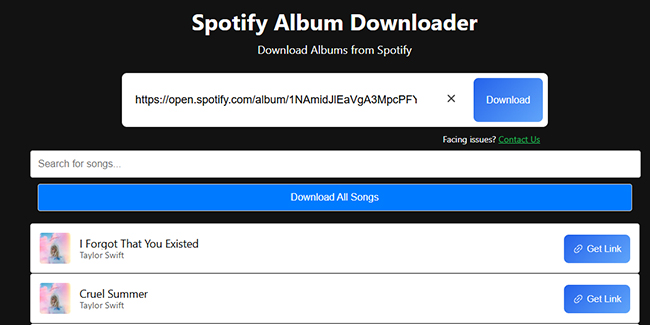
Schritt 1. Rufen Sie die SpotifyDown-Website auf und kopieren Sie die Spotify-URL aus Ihrem Spotify Web Player.
Schritt 2. Fügen Sie die Spotify-URL in die Adressleiste unter „Spotify-URL suchen oder einfügen“ ein. Tippen Sie anschließend auf den „Download“-Button, um die Songs zu laden.
Schritt 3. Alle Songs stehen nun zum Download bereit. Klicken Sie unter jedem Song auf den „Download“-Button, um den Spotify-Song als MP3 zu rippen.
Pros
- Kein Spotify-Konto erforderlich, das Risiko einer Sperrung ist geringer.
Kontra
- Verlustbehaftete Spotify-Ausgabequalität.
- Ausgabeformat beschränkt auf MP3.
Nr.3 Use SpotiDownloader
Mit SpotiDownloader können Sie Spotify-Titel als MP3-Dateien und im ZIP-Format rippen. Der Dienst funktioniert auf Mobilgeräten und Computern und ist ein praktisches Online-Tool für Spotify.
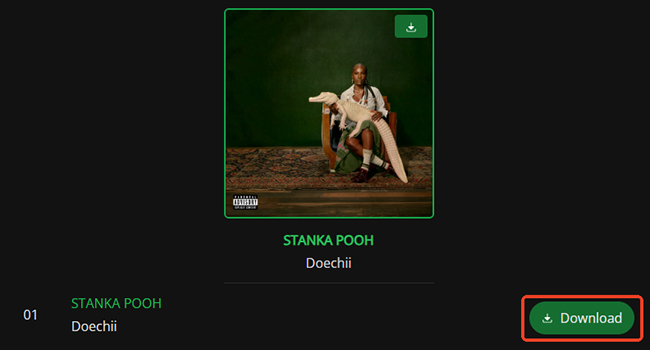
Schritt 1. Suchen Sie in Ihrem Webbrowser nach „SpotiDownloader“ und rufen Sie die Webseite auf.
Schritt 2. Sie können einen Spotify-Link zum Rippen eingeben. Links von Künstlern und Podcasts werden jedoch nicht unterstützt. Geben Sie den gewünschten Spotify-Link ein und klicken Sie auf „Herunterladen“.
Schritt 3. Klicken Sie auf „MP3 herunterladen“ und warten Sie einen Moment. Das Programm beginnt automatisch mit dem Rippen der Spotify-Songs.
Tipp: Vermeiden Sie unseriöse Ripper!
Viele ältere Tools wie Spotiload und Spotify-downloader.com leiten Nutzer seit Kurzem auf verdächtige Chrome-Erweiterungen um. Wir raten dringend davon ab, Online-Tools zu verwenden, die die Installation einer zusätzlichen Browser-Erweiterung verlangen, da diese häufig für Browser-Hijacking missbraucht werden.
Beispielsweise liefert die einst beliebte Website 'Spotify-Downloader.com' jetzt häufig 403-Fehler oder erfordert die Installation verdächtiger Chrome-Erweiterungen, wovon wir dringend abraten.
Teil 4. Vergleich der Methoden zum Rippen von Musik von Spotify
Wir haben oben elf Spotify-Ripper aufgelistet, die sich jeweils durch ihre Eigenheiten auszeichnen. Um Ihnen einen besseren Überblick zu verschaffen, finden Sie hier eine Vergleichstabelle.
| Betriebssystem | Eingabeformate | Ausgabeformate | Geschwindigkeit | Ausgabequalität | Stapelkonvertierung | Preis | Erfolgsquote | Einfach zu bedienen | |
|---|---|---|---|---|---|---|---|---|---|
| DRmare Spotify Music Converter | Windows/Mac | Spotify-Inhalte | WAV/MP3/FLAC/ AIFF/M4A/M4B |
15× | Verlustfrei | ✔ | €14,90/Monat, €42,90/Jahr, €82,90/Lebenslang | 99% | Ja |
| DRmare Audio Capture | Windows/Mac | Alle Computer-Audios | WAV/MP3/FLAC/ AIFF/M4A/M4B |
1× | Hoch | ✔ | €14,90/Monat, €42,90/Jahr, €82,90/Lebenslang | 95% | Ja |
| Wondershare Streaming Recorder | Windows/Mac | Alle Computer-Audios | WAV/MP3/FLAC/ AAC/M4A/M4B |
1× | Hoch | ✔ | $29 lebenslange Lizenz für 1 PC, $94 lebenslange Lizenz für 5 PCs | 90% | Nein |
| Audacity | Mac/Windows/ Linux |
Beliebiger Ton vom Computer | MP3/WAV/AIFF/ OGG/FLAC |
1× | Hoch | ✘ | Kostenlos | 90% | Nein |
| Fildo | iOS/Android/ Windows | Spotify und mehr | MP3 | 1× | Hoch | ✘ | Kostenlos | 80% | Ja |
| Jojoy Spotify | iOS/Android | Spotify-Musik | MP3 | 1× | Niedrig | ✘ | Kostenlos | 80% | Nein |
| Telegram Bot | iOS/Android | Spotify-Musik | MP3 | 1× | Hoch | ✘ | Kostenlos | 80% | Nein |
| Shortcuts | iOS | Spotify und mehr | MP3 | 1× | Hoch | ✔ | Kostenlos | 70% | Nein |
| SpotifyMate | Online | Spotify-Musik/Playlist/ Album | MP3 | Schnell | Niedrig | ✘ | Kostenlos | 70% | Ja |
| SpotDown | Online | Spotify-Musik/Playlist/Album | MP3 | Schnell | Hoch | ✔ | Kostenlos | 80% | Ja |
| SpotiDownloader | Online | Spotify-Inhalte, ohne Künstler und Podcasts | MP3 | Schnell | 320 kbit/s | ✘ | Kostenlos | 70% | Ja |
Teil 5. FAQs zum Rippen von Songs von Spotify
Warum braucht man einen Spotify-Ripper?
Spotify ist zwar eine fantastische Plattform, hat aber gewisse Einschränkungen. Premium-Nutzer können Songs, Playlists und mehr für die Offline-Wiedergabe herunterladen, diese Dateien liegen jedoch im proprietären Ogg-Vorbis-Format von Spotify vor. Das bedeutet, dass Sie Ihre Musik nicht auf nicht autorisierten Geräten oder Playern ohne Spotify-App abspielen können.
Kostenlose Nutzer sind noch stärker eingeschränkt: Sie können überhaupt keine Musik herunterladen und müssen Werbung und Zufallswiedergabe in Kauf nehmen. Mit einem Spotify-Ripper können Sie:
- Songs von Spotify als MP3-Dateien speichern, die eine hohe Kompatibilität aufweisen und von fast allen Geräten erkannt werden.
- Spotify-Musik auf mehreren Geräten gleichzeitig abspielen.
- Musik offline hören, ohne Premium-Abo.
- Songs und Playlists dauerhaft sichern.
Kann ich Spotiflyer verwenden, um Spotify-Songs zu rippen?
Nein, nach meinen Tests funktioniert Spotiflyer nicht mehr und ist schon länger nicht mehr funktionsfähig. Wenn Sie Musik von Spotify auf Ihrem Handy extrahieren möchten, können Sie Jojoy Spotify oder den Telegram-Bot verwenden.
Wie rippt man Spotify-Musik mit 320 kbps?
Dafür benötigen Sie in der Regel drei Dinge: ein Spotify-Premium-Abo, die Audioqualität auf 320 kbps eingestellt und einen Spotify-Song-Ripper, der die Musik im Hintergrund aufnimmt.
Ist das Rippen von Spotify sicher?
Die meisten der hier aufgeführten Tools gelten für die private Datensicherung allgemein als sicher. Modifizierte Apps (wie Jojoy) bergen jedoch ein höheres Risiko der Kontosperrung als professionelle Konverter wie DRmare, die unabhängig von den Sicherheitsfunktionen der Spotify-App arbeiten.
Welcher Ripper ist der beste für Spotify?
Wir empfehlen den DRmare Spotify Music Converter. Mit ihm können Sie Songs von Spotify in Stapeln ohne manuelle Eingriffe rippen. Außerdem ist er im Vergleich zu anderen Optionen vergleichsweise sicher – das Risiko einer Kontosperrung ist im Vergleich zu modifizierten Apps geringer.
Teil 6. Fazit
Es gibt viele Möglichkeiten, Musik von Spotify zu rippen, jede mit ihren eigenen Funktionen und Vorteilen. Ob Sie ein einfaches, benutzerfreundliches Tool oder eine fortgeschrittenere Option mit Stapelverarbeitung und hoher Ausgabequalität suchen: Die elf von uns vorgestellten Spotify-Ripper decken unterschiedliche Bedürfnisse ab – von Desktop-Software für Mac, Linux und Windows über Android-Apps bis hin zu kostenlosen Online-Lösungen. Wählen Sie jetzt diejenige, die am besten zu Ihnen passt, und genießen Sie Ihre Spotify-Musik ohne Einschränkungen.


 Home
Home




Benutzerkommentare
Bewertung schreiben