





Eine stabile Internetverbindung ist beim Musikstreaming nicht immer selbstverständlich. Wer seine Musik deshalb lieber offline verfügbar haben möchte, stößt bei der Suche nach entsprechenden Tools möglicherweise auf Streamrip. Das Open-Source-Programm kann Musikdateien von verschiedenen Streaming-Diensten herunterladen und unterstützt dabei auch verlustfreie Audioqualität.
Anders als klassische Musik-Downloader besitzt Streamrip allerdings keine grafische Benutzeroberfläche. Gerade für Einsteiger kann die Installation über Python und die Bedienung per Kommandozeile zunächst kompliziert wirken. In diesem Streamrip Test zeigen wir, was das Tool kann, wie sicher die Nutzung ist, wie die Installation funktioniert und welche einfachere Alternative es gibt.
Teil 1. Was ist Streamrip?
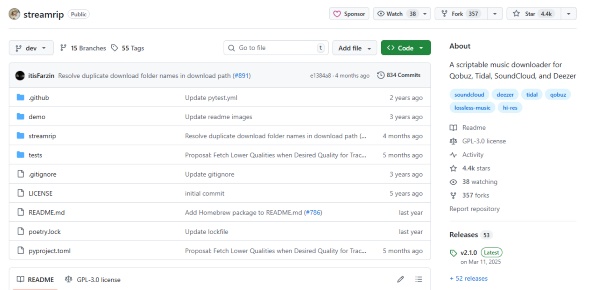
Streamrip ist ein kostenloses Open-Source-Tool für die Kommandozeile, mit dem sich Musik herunterladen und anschließend offline anhören lässt. Das Projekt wird hauptsächlich über GitHub bereitgestellt und richtet sich vor allem an Nutzer, die Musik in möglichst hoher Qualität archivieren möchten.
Es unterstützt unter anderem Qobuz, Tidal, Deezer und SoundCloud. Je nach Streaming-Dienst und verfügbarem Konto können einzelne Titel, Alben, Playlists oder größere Musiksammlungen heruntergeladen werden.
Neben den eigentlichen Audiodateien kann Streamrip auch wichtige Informationen wie Metadaten und Albumcover übernehmen. Spotify und Apple Music können dagegen nicht direkt zum Herunterladen verwendet werden. Über die Integration von Last.fm lassen sich jedoch Playlist-Daten importieren. Streamrip sucht anschließend nach entsprechenden Titeln bei unterstützten Diensten wie Qobuz, Tidal oder Deezer.
Hinweis:
Bei der Suche nach „streamrip.com“ kann auch die ähnlich benannte Website SteamRIP erscheinen. Diese bietet vorkonfigurierte PC-Spiele an und hat nichts mit dem Musik-Tool Streamrip zu tun. Streamrip wird ausschließlich über das offizielle GitHub-Projekt installiert.
Pros
-
 Kostenlos und Open Source.
-
Unterstützt Titel, Alben, Playlists und Diskografien.
-
Spotify- und Apple-Music-Playlists können über Last.fm importiert werden.
Kontra
-
 Keine grafische Benutzeroberfläche.
-
Für bestimmte Funktionen wird ein geeignetes Qobuz- oder Tidal-Konto benötigt.
-
Die Einrichtung mit Python und FFmpeg erfordert einige technische Kenntnisse.
Welche Dateien kann Streamrip herunterladen?
Welche Audioqualität mit Streamrip möglich ist, hängt in erster Linie vom jeweiligen Streaming-Dienst und Ihrem Konto ab.
Streamrip unterstützt unter anderem FLAC-Dateien. Je nach verfügbarer Quelle kann die Qualität von CD-Niveau mit 16 Bit/44,1 kHz bis zu Hi-Res-Audio mit 24 Bit/96 kHz reichen. Außerdem lassen sich MP3- und AAC-Dateien mit beispielsweise 128 oder 320 kbit/s verwenden.
Streamrip bietet darüber hinaus einige Funktionen zur Verwaltung einer lokalen Musiksammlung:
- Metadaten: Albumcover, Interpret, Albumname und Veröffentlichungsjahr können in den Dateien gespeichert werden.
- Formatkonvertierung: Mithilfe von FFmpeg kann Streamrip heruntergeladene Audiodateien in andere Formate wie ALAC umwandeln.
- Batch-Downloads: Neben einzelnen Songs können auch komplette Playlists, Diskografien oder Kataloge verarbeitet werden.
Hinweis:
Die tatsächlich erreichbare Audioqualität richtet sich jedoch nach der Quelle. Ein gewöhnlicher SoundCloud-Titel liefert beispielsweise nicht automatisch verlustfreie Qualität. Für hochwertige FLAC-Dateien ist entsprechend ein Dienst beziehungsweise Tarif erforderlich, der diese Audioqualität anbietet.
Teil 2. Ist Streamrip sicher?
Bei einem Open-Source-Programm, das über die Kommandozeile installiert wird, stellt sich schnell die Frage: Ist Streamrip sicher? Aus technischer Sicht spricht vor allem die öffentliche Verfügbarkeit des Quellcodes für Streamrip. Trotzdem sollte zwischen der Sicherheit der Software selbst und möglichen Risiken für das verwendete Streaming-Konto unterschieden werden.
Ist die Streamrip-Software sicher?
Der Quellcode von Streamrip ist öffentlich über das GitHub-Projekt einsehbar. Dadurch können Entwickler und technisch erfahrene Nutzer nachvollziehen, wie das Programm arbeitet und welche Komponenten verwendet werden.
Das bedeutet jedoch nicht, dass Nutzer Software aus beliebigen Download-Quellen installieren sollten. Wer Streamrip ausprobieren möchte, sollte das Projekt möglichst über die offizielle GitHub-Seite beziehen und bei Installationsbefehlen auf die jeweilige Quelle achten.
Ist das Streaming-Konto bei Streamrip sicher?
Ein anderer Punkt betrifft das verwendete Streaming-Konto. Streaming-Anbieter können ungewöhnlich hohe oder automatisierte Datenabrufe erkennen. Werden in kurzer Zeit sehr große Mengen an Inhalten abgerufen, kann dies je nach Dienst als ungewöhnliche Aktivität eingestuft werden.
Daraus können Einschränkungen für das Konto entstehen. Wer Streamrip nutzt, sollte deshalb auch die jeweiligen Nutzungsbedingungen des verwendeten Streaming-Dienstes beachten.
Ist Streamrip legal?
Die rechtliche Bewertung hängt unter anderem vom Land, vom Streaming-Dienst, vom jeweiligen Inhalt und von der Art der Nutzung ab.
Insbesondere das Weitergeben, Hochladen oder kommerzielle Verwenden urheberrechtlich geschützter Musik kann rechtliche Probleme verursachen. Zusätzlich können Downloads gegen die Nutzungsbedingungen eines Streaming-Dienstes verstoßen.
Wer Streamrip verwendet, sollte daher sowohl das geltende Urheberrecht als auch die Bedingungen des jeweiligen Dienstes berücksichtigen.
Teil 3. Streamrip unter Windows und Mac installieren
Da Streamrip keinen klassischen grafischen Installer bietet, unterscheidet sich die Einrichtung deutlich von der Installation herkömmlicher Desktop-Programme.
Für Streamrip werden unter anderem Python und FFmpeg benötigt. Die genaue Vorgehensweise unterscheidet sich leicht zwischen Windows und macOS.
Streamrip unter Windows installieren
Schritt 1. Python installieren Laden Sie Python von der offiziellen Python-Website herunter und installieren Sie es. Während der Installation sollte die Option „Add Python to PATH“ aktiviert sein. Andernfalls kann Windows die benötigten Python-Befehle möglicherweise nicht direkt über die Eingabeaufforderung ausführen.
Schritt 2. FFmpeg installieren Installieren Sie anschließend FFmpeg. Nach dem Entpacken muss gegebenenfalls der „bin“-Ordner von FFmpeg zu den Windows-Umgebungsvariablen hinzugefügt werden.
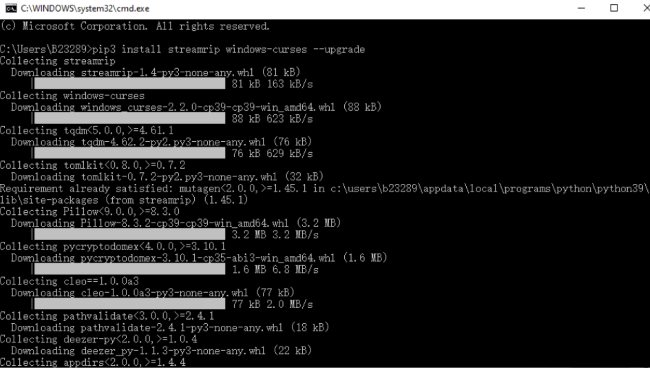
Schritt 3. Streamrip installieren Öffnen Sie die Windows-Eingabeaufforderung beziehungsweise CMD und führen Sie den folgenden Befehl aus:

Die aktuelle Installationsmethode kann sich bei einem aktiv entwickelten Open-Source-Projekt ändern. Prüfen Sie deshalb bei Bedarf zusätzlich die aktuelle Dokumentation des Streamrip-GitHub-Projekts.
Streamrip auf dem Mac installieren
Schritt 1. Homebrew einrichten Öffnen Sie das Terminal. Falls Homebrew noch nicht installiert ist, können Sie es zunächst über die offizielle Homebrew-Anleitung einrichten. Homebrew erleichtert anschließend die Installation der benötigten Komponenten.
Schritt 2. Python und FFmpeg installieren Führen Sie folgenden Befehl im Terminal aus:
Schritt 3. Streamrip installieren Sind die Abhängigkeiten eingerichtet, kann Streamrip mit folgendem Befehl installiert werden:
Die Installationsbefehle der Vorlage stammen aus dem beschriebenen Streamrip-Setup. Da sich GitHub-Projekte und Entwicklungszweige ändern können, empfiehlt sich vor der Installation ein Abgleich mit der aktuellen Projekt-Dokumentation.
Teil 4. Mit Streamrip Musik herunterladen
Nach der Installation wird Streamrip vollständig über Befehle im Terminal beziehungsweise in der Eingabeaufforderung gesteuert.
Einer der wichtigsten Befehle ist rip url. Je nach eingefügtem Link kann Streamrip erkennen, ob ein einzelner Titel, ein Album oder eine andere unterstützte Sammlung verarbeitet werden soll.
Mit Streamrip Songs oder Alben herunterladen
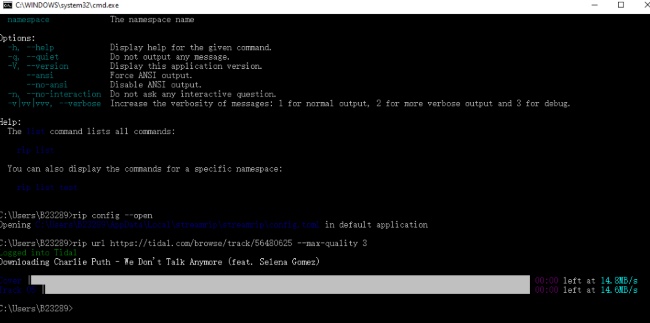
Fügen Sie zunächst die URL des gewünschten Inhalts in den Befehl ein. Beispiel für einen Tidal-Titel:
Anschließend lädt Streamrip die maximal verfügbare Audioqualität Ihres Kontos herunter.
Möchten Sie stattdessen ein bestimmtes Ausgabeformat verwenden, kann Streamrip FFmpeg zur Konvertierung einsetzen. Für MP3 kann ein Befehl beispielsweise so aussehen:
Dadurch wird die heruntergeladene Audiodatei in MP3 umgewandelt.
Spotify und Apple Music über Last.fm mit Streamrip nutzen
Streamrip lädt Musik nicht direkt von Spotify oder Apple Music herunter. Stattdessen kann das Tool Playlist-Informationen über Last.fm verwenden. Das Prinzip besteht darin, Titel- und Künstlerdaten einer Playlist auszulesen und nach den entsprechenden Songs auf unterstützten Streaming-Plattformen zu suchen.
Schritt 1. Importieren Sie Ihre Spotify- oder Apple-Music-Playlist in Ihr Last.fm-Konto.
Schritt 2. Führen Sie anschließend folgenden Befehl aus:
Schritt 3. Streamrip durchsucht die Playlist und versucht, passende Titel bei unterstützten Diensten wie Qobuz oder Tidal zu finden und von dort zu beziehen.
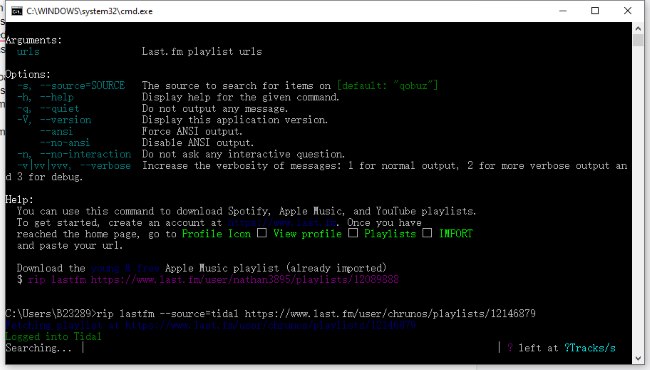
Wichtig ist dabei: Die Audiodateien stammen in diesem Fall nicht direkt von Spotify oder Apple Music. Last.fm dient lediglich dazu, die Titelinformationen für die Suche nach passenden Songs bei anderen unterstützten Quellen bereitzustellen.
Teil 5. Einsteigerfreundliche Alternative zu Streamrip
Streamrip bietet viele Möglichkeiten, setzt allerdings ein gewisses technisches Verständnis voraus. Python, FFmpeg, Terminal-Befehle und mögliche API- oder Autorisierungsfehler machen die Einrichtung insbesondere für Einsteiger weniger komfortabel.
Wer Musik lieber über eine grafische Oberfläche verwalten möchte, kann stattdessen einen Desktop-Musik-Downloader wie den DRmare Streaming Audio Recorder verwenden.
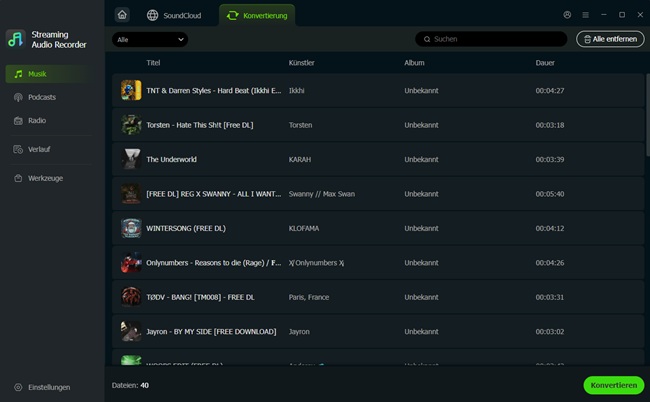
- Einfache Bedienung: DRmare verwendet eine grafische Benutzeroberfläche. Statt Befehle einzugeben, können Songs ausgewählt und anschließend über die Schaltfläche „Konvertieren“ verarbeitet werden.
- Unterstützung mehrerer Streaming-Dienste: Die Software unterstützt verschiedene Musikplattformen, darunter Spotify, Apple Music, YouTube Music, Tidal, Deezer, SoundCloud und Amazon Music. Damit ist für Spotify oder Apple Music beispielsweise kein zusätzlicher Umweg über einen Last.fm-Playlist-Import notwendig.
- Flexible Titelauswahl: Songs können vor der Konvertierung einzeln ausgewählt werden. Zusätzlich lassen sich je nach Quelle Informationen wie Interpret, Albumtitel und Albumcover übernehmen.
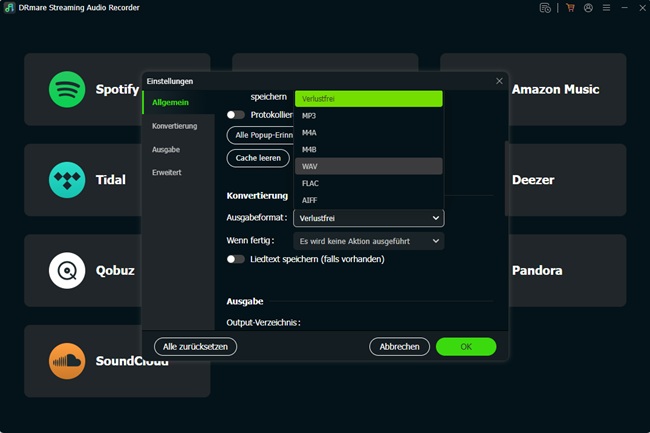
- Mehrere Ausgabeformate: DRmare unterstützt verschiedene lokale Audioformate wie FLAC, WAV, MP3, M4A und AAC. Das gewünschte Format kann über die Programmeinstellungen ausgewählt werden.
So können Sie Musik mit DRmare speichern
- Schritt 1 Ausgabeformat und Audioqualität einstellen
Installieren Sie und starten Sie zunächst den DRmare Streaming Audio Recorder. Öffnen Sie das Menü „Einstellungen“. Dort können Sie das gewünschte Ausgabeformat sowie weitere Audioeinstellungen festlegen. Je nach Bedarf lassen sich unter anderem Bitrate und Abtastrate anpassen.
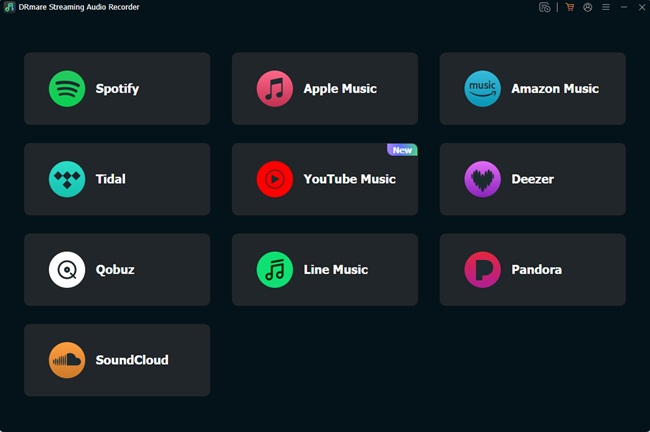
- Schritt 2 Streaming-Dienst auswählen
Klicken Sie in der Hauptoberfläche auf den gewünschten Streaming-Dienst, beispielsweise Tidal oder Spotify. Anschließend öffnet sich der entsprechende integrierte Webplayer. Dort können Sie sich bei Bedarf bei Ihrem Streaming-Konto anmelden.
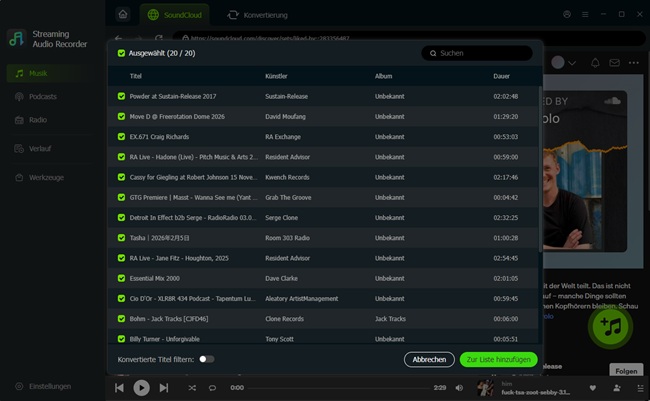
- Schritt 3 Songs auswählen
Suchen Sie die gewünschte Musik und klicken Sie auf das „+“-Symbol. Im nächsten Fenster können Sie prüfen, welche Songs konvertiert werden sollen. Einzelne Titel lassen sich dabei auswählen oder abwählen. Klicken Sie anschließend auf „Zur Liste hinzufügen“, um sie zur Konvertierungsliste hinzuzufügen.
- Schritt 4 Musik konvertieren und lokal speichern
Klicken Sie unten auf „Konvertieren“. DRmare verarbeitet die ausgewählten Songs und speichert sie im zuvor festgelegten lokalen Audioformat. Nach Abschluss finden Sie die Dateien im Bereich „Verlauf“.
Teil 6. Streamrip vs. DRmare Streaming Audio Recorder
| Funktion | Streamrip | DRmare Streaming Audio Recorder |
|---|---|---|
| Bedienung | Kommandozeile | Grafische Desktop-Oberfläche |
| Streaming-Dienste | Direkte Unterstützung u. a. für Qobuz, Tidal und Deezer | Unterstützt mehrere Plattformen wie Spotify, Apple Music, Tidal und weitere |
| Einrichtung | Erfordert technische Kenntnisse sowie Python und FFmpeg | Einfachere Bedienung für Einsteiger |
| Preis | Kostenlos | Kostenpflichtig, Testversion verfügbar |
| Ausgabeformate | Unter anderem MP3 und FLAC | FLAC, WAV, MP3, AIFF, M4A, M4B |
| Batch-Verarbeitung | ✓ | ✓ |
| Metadaten | ✓ | ✓ |
Streamrip eignet sich vor allem für technisch erfahrene Nutzer, die mit der Kommandozeile vertraut sind und beispielsweise Qobuz oder Tidal verwenden. Das Open-Source-Tool bietet viel Kontrolle und kann besonders interessant sein, wenn Sie Ihre Musiksammlung über Skripte und Befehle verwalten möchten.
Wer dagegen keine Zeit in Python, FFmpeg und Terminal-Befehle investieren möchte, findet mit DRmare Streaming Audio Recorder eine einfachere Lösung für eine unkomplizierte Bedienung. Die grafische Oberfläche, die Unterstützung mehrerer Streaming-Dienste und die Auswahl verschiedener Ausgabeformate machen die Software vor allem für Nutzer interessant, die Musik ohne komplizierte Einrichtung lokal verwalten möchten.


 Home
Home




Nutzerkommentare
Bewertung schreiben