





Die Toniebox ist ein beliebtes Gerät zur Unterhaltung von Kindern und bietet ein bildschirmfreies, interaktives Hörerlebnis, das das Vorlesen von Geschichten und das Abspielen von Musik unterhaltsam und fesselnd macht. Indem Kinder einfach einen Kreativ-Tonie oder eine Tonie-Figur auf die Toniebox stellen, können sie sofort ihre Lieblingsgeschichten, -lieder oder eigenen Aufnahmen anhören. Aber was ist, wenn Sie Kinder-Playlists von Spotify auf der Toniebox abspielen möchten?
Da die Toniebox Spotify nicht direkt unterstützt, suchen viele Eltern nach einer Möglichkeit, Spotify-Musik dennoch auf der Toniebox abzuspielen. In dieser Anleitung führen wir Sie durch eine bewährte Lösung, um Spotify-Musik auf einen Kreativ-Tonie zu übertragen und abzuspielen, damit Ihre Kleinen ihre Lieblingssongs jederzeit genießen können. Los geht's!
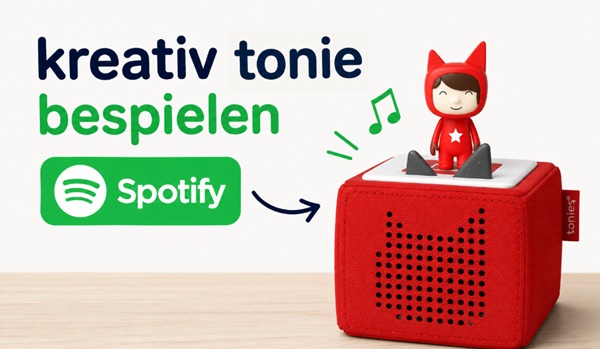
Teil 1. Kann man Kreativ-Tonie mit Spotify bespielen?
Die Toniebox ist ein beliebter bildschirmfreier Audio-Player für Kinder, der eine interaktive Möglichkeit bietet, Geschichten und Musik zu genießen. Sie funktioniert mit sogenannten „Tonies“ – kleinen Figuren, auf denen Audioinhalte vorinstalliert sind. Eine Einschränkung besteht jedoch darin, dass die Toniebox keine direkte Integration mit Spotify unterstützt, was bedeutet, dass man Musik nicht direkt aus der App auf das Gerät streamen kann.
Gibt es eine Möglichkeit, Spotify-Musik auf die Toniebox zu übertragen? Ja! Mit einem Kreativ-Tonie können Sie eigene Audiodateien hochladen. Dadurch lässt sich auch Spotify-Musik auf der Toniebox wiedergeben. Entscheidend ist dabei, Spotify-Songs als MP3-Dateien herunterzuladen und sie zur Wiedergabe auf einen Kreativ-Tonie zu übertragen.
Was benötigen Sie, um Spotify-Musik auf der Toniebox abzuspielen?
- ✅ Ein Spotify-Free- oder Premium-Konto
- ✅ Einen Windows- oder Mac-Computer
- ✅ Einen mit Ihrer Toniebox verbundenen Kreativ-Tonie
- ✅ Die mytonies App (verfügbar für iOS und Android)
- ✅ Einen Spotify-Musikkonverter (z. B. DRmare Spotify Music Converter)
Sobald Sie diese Tools bereit haben, können Sie der Schritt-für-Schritt-Anleitung im nächsten Abschnitt folgen, um Spotify-Musik mühelos zu konvertieren und auf Ihre Toniebox hochzuladen.
Teil 2. Spotify-Musik auf einen Kreativ-Tonie herunterladen
Wie bereits erwähnt, ermöglicht die Toniebox den Nutzern, Musik zu einem Kreativ-Tonie hinzuzufügen. Allerdings lässt sich Musik nicht direkt von Spotify auf einen Kreativ-Tonie übertragen. Denn Spotify-Musikdateien sind geschützt und in einem speziellen OGG-Audioformat kodiert, das mit der Toniebox nicht kompatibel ist.
Um Spotify-Musik auf der Toniebox abzuspielen, müssen Sie den DRmare Spotify Music Converter verwenden. Er kann Spotify-Playlists, Alben, Songs und Podcasts herunterladen. Außerdem kann er Spotify-Titel in WAV, MP3, FLAC und andere von der Toniebox unterstützte Audioformate konvertieren. Dabei bleiben die ursprüngliche Audioqualität sowie sämtliche ID3-Tags erhalten.
Um Zeit zu sparen, unterstützt er das Herunterladen von Spotify-Inhalten mit hoher Geschwindigkeit (bis zu 15-fach). Außerdem ist kein Spotify-Premium-Konto erforderlich, um Musik von Spotify herunterzuladen. Nach der Konvertierung stehen Ihnen die lokalen Spotify-Musikdateien für die Toniebox auf Ihrem Computer zur Verfügung, und Sie können die Spotify-Songs auf die Toniebox übertragen und dort abspielen.
So konvertieren Sie Spotify-Musik für die Toniebox
Im Folgenden erfahren Sie, wie der DRmare Spotify Music Converter funktioniert. Im Folgenden erfahren Sie, wie der DRmare Spotify Music Converter funktioniert. Befolgen Sie dazu diese Schritte.
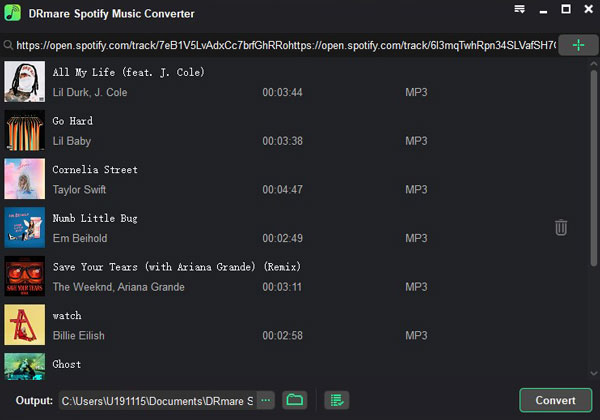
- Schritt 1 Spotify-Audiodateien in DRmare importieren
Installieren und öffnen Sie die DRmare Spotify Music Downloader-Software auf Ihrem Computer. Sie können den integrierten Spotify-Webplayer aufrufen und nach jedem Titel suchen, den Sie konvertieren möchten. Ziehen Sie den Titel dann per Drag & Drop auf die Schaltfläche „+“ des DRmare-Tools und klicken Sie auf die Schaltfläche „Zur Liste hinzufügen“, um die Spotify-Musiktitel zu laden.
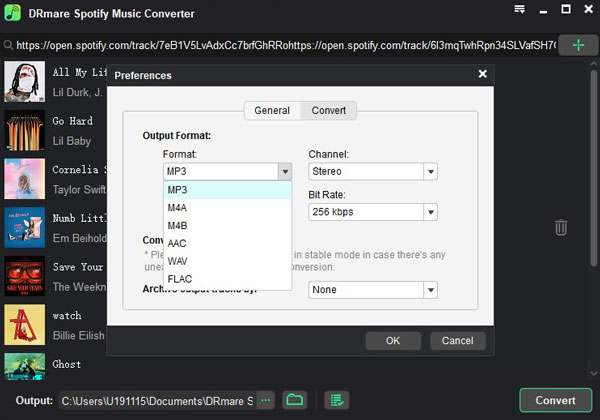
- Schritt 2 Spotify-Audioformat für die Toniebox auswählen
Um die Toniebox mit Spotify zu nutzen und Spotify-Musik problemlos auf der Toniebox zu genießen, müssen Sie das Ausgabe-Audioformat für die Spotify-Dateien anpassen. Wählen Sie oben rechts „Einstellungen“ > „Konvertierung“, um die Spotify-Ausgabeparameter für die Toniebox anzupassen. Außerdem können Sie den Kanal, die Audio-Abtastrate und weitere Einstellungen für Spotify-Audiodateien ändern. Klicken Sie anschließend auf „OK“, um die Einstellungen zu übernehmen.
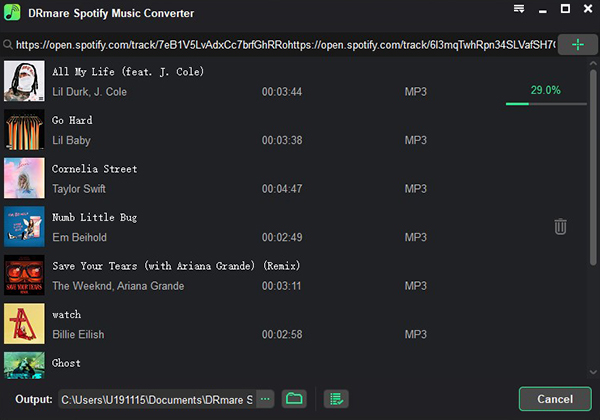
- Schritt 3 Spotify-Musik für die Toniebox herunterladen
Suchen Sie abschließend die Schaltfläche „Konvertieren“ im DRmare-Programm und klicken Sie darauf. Das Programm beginnt dann mit der Konvertierung und dem Herunterladen von Spotify-Titeln ohne Premium-Abonnement auf den Computer. Nach der Konvertierung finden Sie die lokalen Spotify-Titel auf Ihrem Computer. Nun können Sie die Toniebox mit Spotify synchronisieren und die Wiedergabe starten.
Teil 3. Spotify-Musik auf einen Kreativ-Tonie übertragen und abspielen
Sobald Ihre Spotify-Musik heruntergeladen und in ein Toniebox-kompatibles Format konvertiert wurde, können Sie sie ganz einfach über die mytonies App oder die mytonies-Website auf einen Kreativ-Tonie übertragen. Auf diese Weise können Sie Ihre Lieblingssongs von Spotify jederzeit auf der Toniebox abspielen, auch ohne Internetverbindung. Gehen Sie dazu wie folgt vor.
Video-Tutorial: So spielen Sie Spotify auf der Toniebox ab
Spotify über die mytonies-Website auf Mac/PC zur Toniebox hinzufügen
Schritt 1. Verbinden Sie Ihre Toniebox mit einem stabilen WLAN-Netzwerk. Rufen Sie anschließend auf Ihrem Computer die Seite my.tonies.com auf und melden Sie sich bei Ihrem Konto an.
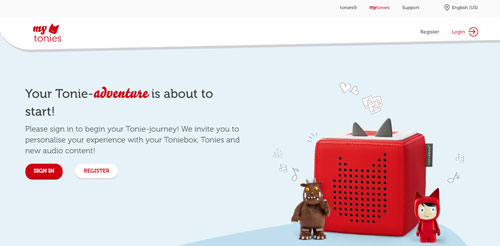
Schritt 2. Klicken Sie in der oberen Menüleiste auf „Kreativ-Tonies“. Wählen Sie anschließend den „Kreativ-Tonie“ aus, zu dem Sie Spotify-Musik hinzufügen möchten.

Schritt 3. Klicken Sie auf das „Tonie“-Symbol auf der rechten Seite. Wählen Sie anschließend „Kostenlose Inhalte“, um Ihre lokalen Audiodateien hier hochzuladen.
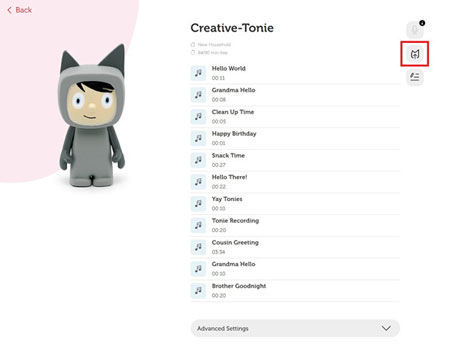
Schritt 4. Suchen Sie die konvertierten Spotify-Musikdateien auf Ihrem Computer. Wählen Sie sie aus und ziehen Sie sie in den Bereich zum Hochladen von Dateien. Klicken Sie anschließend auf „Inhalt speichern“.
Spotify über die mytonies App auf dem Handy zur Toniebox hinzufügen
Schritt 1. Zunächst müssen Sie die konvertierte Spotify-Musik von Ihrem Computer auf Ihr Android-Smartphone oder iPhone übertragen.
Schritt 2. Laden Sie die mytonies App herunter, installieren Sie sie und öffnen Sie sie auf Ihrem Mobilgerät.
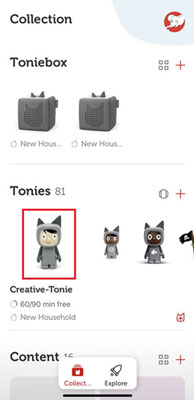
Schritt 3. Tippen Sie auf die Option „Tonies“ und wählen Sie den „Kreativ-Tonie“ aus, auf den Sie die Spotify-Songs importieren möchten.
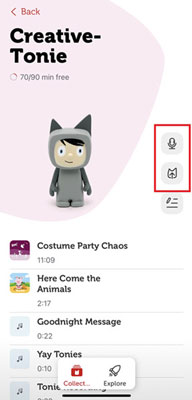
Schritt 4. Tippen Sie auf das „Tonies“-Symbol auf der rechten Seite des Bildschirms, um Spotify-Musik auf den Kreativ-Tonie zu importieren.
Spotify auf der Toniebox abspielen
Nachdem Sie die konvertierten Spotify-Audiodateien auf den Kreativ-Tonie übertragen haben, schalten Sie nun Ihre Toniebox ein und drücken Sie etwa 3 Sekunden lang auf eines der Ohren, bis Sie einen Ton hören. Dann werden Sie feststellen, dass die LED-Anzeige blau leuchtet – dies bedeutet, dass die Inhalte erfolgreich mit der Toniebox synchronisiert wurden. Anschließend können Sie den Kreativ-Tonie auf die Toniebox legen, während die LED grün leuchtet. Daraufhin beginnt die Wiedergabe von Spotify auf der Toniebox.
Teil 4. Häufig gestellte Fragen
Was ist die Toniebox?
Mit ihrem niedlichen und verspielten Design ist die Toniebox einer der beliebtesten Lautsprecher, der speziell für Kinder im Alter von 2 bis 8 Jahren entwickelt wurde. Die Toniebox hat die Form eines weichen, gepolsterten Würfels und besticht durch ihre leuchtenden Farben und ihr freundliches Aussehen.
Eltern haben die Möglichkeit, ihre eigenen Audioinhalte auszuwählen und auf die Toniebox hochzuladen, um ihren Kindern ein individuelles Erlebnis zu bieten. Außerdem können Sie mit einem Kreativ-Tonie eigene Geschichten, Lieder oder Nachrichten aufnehmen. Die Toniebox könnte eine der besten Optionen für bildschirmfreie Unterhaltung für Kinder sein.
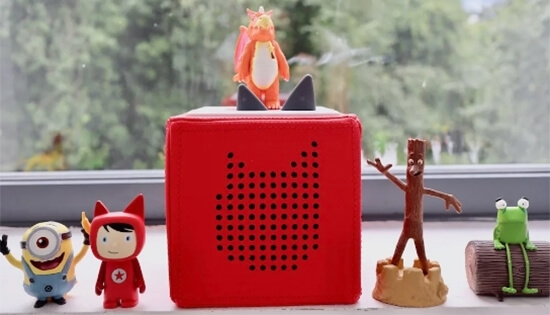
Welche lokalen Audioformate kann die Toniebox abspielen?
Die Toniebox unterstützt die Wiedergabe von Musik, die in den gängigen Formaten MP3, FLAC, AAC, AIFF, M4A, M4B, OGA und OGG kodiert ist. Außerdem darf jede Datei nicht größer als 1 GB sein, wenn Sie Ihre eigenen Musikdateien zur Wiedergabe auf die Toniebox übertragen.
Funktioniert diese Methode auch für Nutzer der kostenlosen Spotify-Version?
Ja! Auch Nutzer der kostenlosen Spotify-Version können den DRmare Spotify Music Converter verwenden, um Songs herunterzuladen und auf die Toniebox zu übertragen.
Teil 5. Fazit
Die Toniebox hat die Audio-Unterhaltung für Kinder neu definiert. Sie kann nicht nur mithilfe spezieller Tonies Geschichten erzählen, sondern auch ganz einfach Lieder abspielen, ohne dass dafür Geräte mit Bildschirm benötigt werden. Kinder können auf die Seiten tippen, um Titel zu wechseln, die Lautstärke anzupassen oder ihre Lieblingsgeschichten und -lieder mühelos abzuspielen und anzuhalten.
Mit dem DRmare Spotify Music Converter können Sie Spotify-Musik ganz einfach auf einen Kreativ-Tonie übertragen. Erstellen Sie Spotify-Playlists für Ihre Kinder, damit Ihre Kinder ihre Lieblingssongs jederzeit auf der Toniebox anhören können.


 Home
Home




Benutzerkommentare
Bewertung schreiben