





Kurzantwort: Funktioniert Spotify mit Serato DJ?
Ja, Spotify lässt sich über die offizielle Integration direkt mit Serato DJ Lite und Serato DJ Pro nutzen. Anders als bei einer lokalen Musikbibliothek werden die Songs dabei jedoch nicht dauerhaft auf Ihrem Computer gespeichert. Stattdessen können Sie Spotify-Titel direkt in Serato streamen. Dafür benötigen Sie ein Spotify-Premium-Konto, eine kompatible Version von Serato DJ und eine stabile Internetverbindung.
Die Spotify-Integration von Serato ist vor allem für Online-DJ-Sets, die Vorbereitung von Playlists, die Musiksuche und spontane Musikwünsche während eines Auftritts gedacht. Spotify-Songs lassen sich darüber allerdings nicht für die Offline-Wiedergabe in Serato herunterladen. Wenn Sie Spotify-Musik ohne Internetverbindung mit Serato auflegen möchten, benötigen Sie lokal gespeicherte Audiodateien, die mit der DJ-Software kompatibel sind.
In dieser Anleitung zeigen wir Ihnen, wie Sie Spotify online und offline mit Serato DJ Lite und Pro nutzen können – sowohl mit Spotify Free als auch mit Premium.
Teil 1. Voraussetzungen für die Spotify-Integration in Serato DJ
Serato DJ Lite und Serato DJ Pro unterstützen inzwischen das direkte Musikstreaming über Spotify. Ihre Spotify-Playlists und gespeicherten Songs können neben Ihrer lokalen Musikbibliothek in Serato angezeigt und direkt auf die virtuellen Decks geladen werden. So erhalten Sie Zugriff auf Millionen von Titeln – von aktuellen Chart-Hits bis hin zu weniger bekannten Tracks.
Was Sie für die Spotify-Serato-Integration benötigen
Bevor Sie Spotify mit Serato DJ verbinden, sollten Sie folgende Voraussetzungen erfüllen:
- Serato DJ-Software: Sie benötigen mindestens Serato DJ Lite 3.3.5 oder Serato DJ Pro 3.3.5. Die aktuelle Version können Sie direkt von der offiziellen Serato-Website herunterladen.
- Spotify Premium: Für die offizielle Spotify-Integration ist ein Premium-Abonnement erforderlich. Mit einem kostenlosen, werbefinanzierten Spotify-Konto können Sie die Streaming-Funktion nicht nutzen. Beim ersten Verknüpfungsversuch werden Sie gegebenenfalls aufgefordert, eine kostenlose Spotify-Testphase zu starten.
- Kompatible DJ-Hardware: Sie benötigen einen DJ-Controller, Mixer oder ein Audio-Interface, das mit Serato DJ Lite oder Pro kompatibel ist.
- Stabile Internetverbindung: Da die Songs direkt aus der Spotify-Cloud gestreamt werden, ist eine zuverlässige und ausreichend schnelle Internetverbindung wichtig.
Was Sie vor der Nutzung von Spotify mit Serato wissen sollten
Die Spotify-Integration ist praktisch, ersetzt aber keine professionelle lokale DJ-Musikbibliothek. Folgende Einschränkungen sollten Sie beachten:
- Keine Offline-Wiedergabe der gestreamten Spotify-Titel
- Eine aktive Internetverbindung ist erforderlich
- Die Verfügbarkeit hängt vom Spotify-Konto und der jeweiligen Region ab (derzeit 51 Märkte)
- Für Veranstaltungsorte mit instabilem WLAN nur bedingt geeignet
- Spotify-Titel können nicht dauerhaft in Serato gespeichert werden
Teil 2. Spotify mit Serato DJ Lite und Serato DJ Pro verbinden
Die Verknüpfung Ihres Spotify-Premium-Kontos mit Serato DJ Lite oder Pro ist unkompliziert. Nach der Einrichtung können Sie direkt in Ihrer DJ-Software auf Ihre Spotify-Playlists zugreifen, nach Songs suchen und diese auf die virtuellen Decks laden.
Spotify mit Serato DJ Lite/Pro verbinden
Schritt 1. Starten Sie Serato DJ Lite oder Serato DJ Pro auf Ihrem Computer. Klicken Sie oben rechts auf das Zahnradsymbol, um die Einstellungen zu öffnen.
Schritt 2. Wechseln Sie im Einstellungsmenü zum Tab „Library + Anzeige“. Scrollen Sie nach unten zum Abschnitt „Musik-Streaming“ und aktivieren Sie die Option „Zeige Streamingdienste“. Anschließend wird eine Liste der verfügbaren Streaming-Dienste angezeigt.
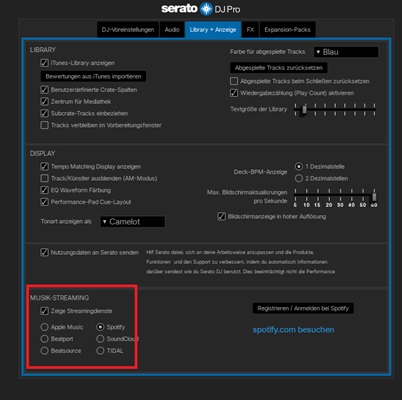
Schritt 3. Aktivieren Sie das Kontrollkästchen neben „Spotify“, um den Dienst als Streaming-Quelle zu aktivieren. Daraufhin erscheint die Schaltfläche „Testversion starten und anmelden“. Klicken Sie darauf. Serato öffnet Ihren Standardbrowser, in dem Sie sich mit Ihrem Spotify-Premium-Konto anmelden und Serato den Zugriff auf Ihre Musikbibliothek erlauben können.
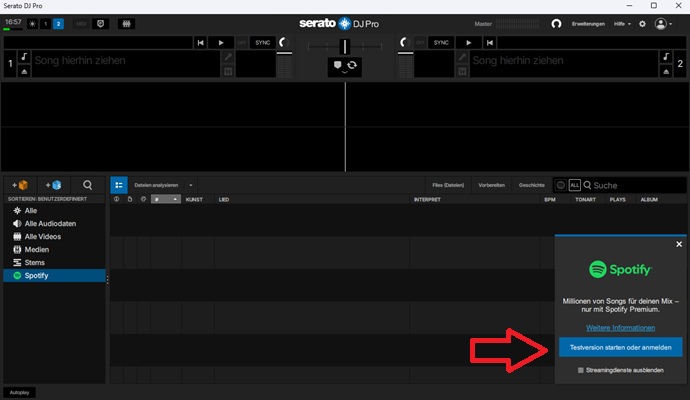
Schritt 4. Nach erfolgreicher Anmeldung werden Sie zurück zu Serato DJ geleitet. Im Bibliotheksbereich auf der linken Seite erscheint nun das Spotify-Symbol. Daran erkennen Sie, dass die Verknüpfung Ihrer Konten funktioniert hat.
Spotify-Musik in Serato DJ abspielen
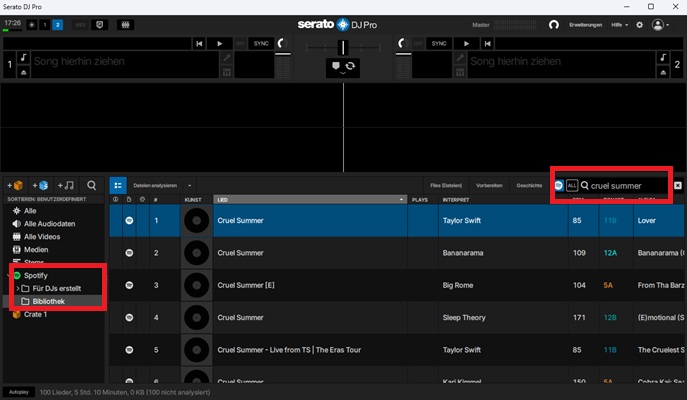
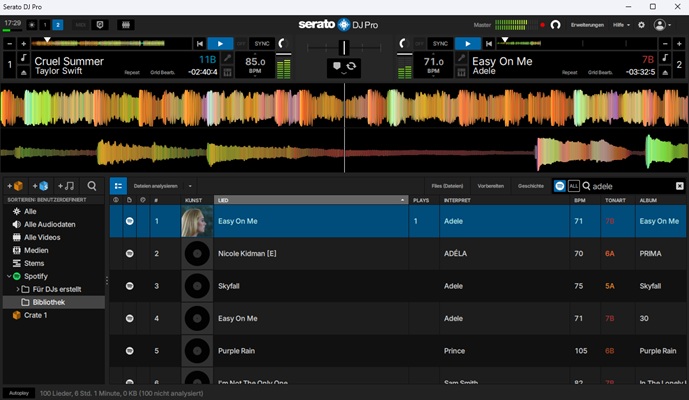
Schritt 1. Klicken Sie im Hauptfenster von Serato DJ links im Bibliotheksbereich auf das Spotify-Symbol. Daraufhin werden Ihre Playlists sowie Ihre gespeicherten und abonnierten Playlists angezeigt.
Hinweis:
Playlists lassen sich nicht direkt in Serato erstellen oder bearbeiten. Dafür müssen Sie die Spotify-App verwenden. Änderungen, die Sie dort vornehmen, werden anschließend automatisch mit Serato synchronisiert.
Schritt 2. Wenn Sie einen bestimmten Titel suchen, verwenden Sie einfach die Suchleiste oben in der Serato-Oberfläche. Klicken Sie links neben dem Suchfeld auf das kleine Spotify-Symbol. Dadurch wird die Suche auf die Spotify-Musikbibliothek beschränkt. Sie können nun gezielt nach Titeln suchen und diese direkt streamen.
Schritt 3. Haben Sie den gewünschten Titel gefunden, ziehen Sie ihn per Drag-and-drop aus der Musikbibliothek auf eines der virtuellen Decks. Serato analysiert anschließend BPM und Tonart des Songs. Danach können Sie Cue-Punkte setzen, Loops erstellen und den Titel in Ihren DJ-Mix einbauen.
Videoanleitung: Spotify mit Serato DJ Lite/Pro verbinden
Teil 3. Praxistest: Spotify direkt in Serato DJ streamen
Um die Spotify-Integration unter realistischen Bedingungen zu testen, habe ich Spotify direkt in Serato DJ Pro ausprobiert.
Für den Test verwendete ich Serato DJ Pro 3.3.5 auf einem Windows-11-PC mit einem handelsüblichen, Serato-kompatiblen DJ-Controller. Außerdem kamen ein Spotify-Premium-Konto und eine stabile Breitbandverbindung zum Einsatz. Dabei habe ich insbesondere die Einrichtung, das Durchsuchen der Musikbibliothek und die Performance beim Mixen geprüft.
Einrichtung und Verbindung
Die Einrichtung verlief problemlos. Nachdem ich Spotify im Bereich „Musik-Streaming“ aktiviert hatte, öffnete Serato ein Anmeldefenster im Browser. Innerhalb weniger Sekunden war mein Spotify-Konto verknüpft.
Spotify-Bibliothek durchsuchen
Nach der Anmeldung erschienen meine Spotify-Playlists direkt im Bibliotheksbereich von Serato. Folgende Funktionen konnte ich problemlos nutzen:
- Gespeicherte Playlists durchsuchen
- Nach Spotify-Titeln suchen
- Songs auf die virtuellen Decks laden
Performance beim Mixen
Die Songs ließen sich wie erwartet auf die Decks laden. Vor dem Mixen analysierte Serato Tempo (BPM) und Tonart der Titel.
Allerdings hing die Streaming-Performance stark von der Internetverbindung ab. Bei einer instabilen Verbindung dauerte das Laden einzelner Songs deutlich länger als bei lokal gespeicherten Audiodateien.
Diese Einschränkungen sind mir im Test aufgefallen
- Spotify-Songs konnten nicht als lokale Audiodateien exportiert werden.
- Ein Offline-Modus stand nicht zur Verfügung.
- Für das Streaming war eine aktive Internetverbindung erforderlich.
- Bei der Vorbereitung professioneller DJ-Auftritte sind lokal gespeicherte Musikdateien in der Regel die zuverlässigere Wahl.
Teil 4. Spotify Free mit Serato DJ Lite/Pro offline nutzen
Die offizielle Spotify-Integration ermöglicht zwar einen komfortablen Zugriff auf Musik direkt in Serato DJ, ist aber auf das Online-Streaming ausgelegt und setzt ein kompatibles Spotify-Konto voraus. Wer seine DJ-Sets unabhängig von einer Internetverbindung vorbereiten möchte, greift deshalb häufig auf eine lokale Musikbibliothek zurück.
Serato DJ unterstützt zahlreiche gängige Audioformate, darunter MP3, WAV, AIFF und FLAC. Sie können Ihre eigene Musiksammlung also als lokale Audiodateien organisieren und direkt in Serato importieren, um auch offline damit zu mixen.
Für Nutzer von Spotify Free gibt es ebenfalls eine Möglichkeit: Die offizielle Spotify-Integration funktioniert zwar nicht mit einem kostenlosen Konto, eigene lokale Musikdateien, gekaufte Songs und andere rechtmäßig erworbene Audiodateien lassen sich aber weiterhin in Serato DJ verwenden.
Eine weitere Möglichkeit bietet DRmare Spotify Music Converter. Mit der Software lassen sich Spotify-Titel ohne Premium in Audioformate umwandeln, die mit Serato DJ kompatibel sind. Darüber hinaus können Sie verschiedene Audioeinstellungen für Ihre DJ-Sets anpassen. Dazu gehören unter anderem Bitrate, Abtastrate und Audiokanäle. Die gespeicherten Dateien können Sie anschließend in Serato DJ und andere DJ-Programme importieren und offline verwenden.
| Software | Unterstützte Audioformate |
|---|---|
| Serato für Mac | MP3, AAC, AIF, M4A, WAV, AIFF, FLAC, OGG |
| Serato für Windows | WAV, AIF, MP3, FLAC, AIFF, OGG, WMA |
| Spotify-Audio | Spezielles OGG-Vorbis-Format |
| DRmare Spotify Music Converter | MP3, FLAC, WAV, M4A, M4B, AIFF |
Spotify-Musik für Serato DJ Lite und Pro herunterladen
Mit den folgenden Schritten können Sie Spotify-Musik für die Verwendung in Serato DJ Lite und Serato DJ Pro vorbereiten. Anschließend stehen Ihnen die entsprechenden Audiodateien lokal auf Ihrem Computer zur Verfügung. So können Sie Ihre DJ-Sets auch ohne Internetverbindung vorbereiten und abspielen.
- Schritt 1 Bei Spotify anmelden und Songs hinzufügen
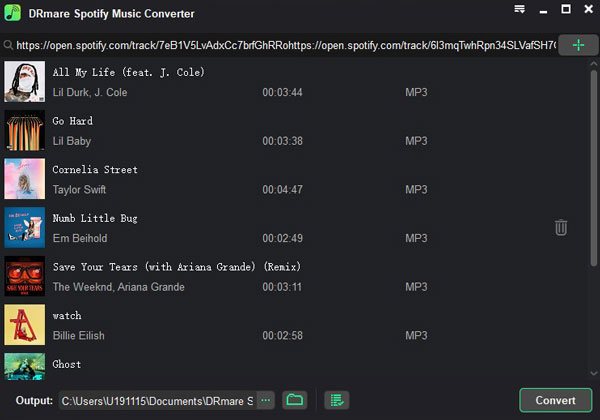
Installieren und starten Sie zunächst den DRmare Spotify Converter. In der integrierten Spotify-Webplayer-Oberfläche können Sie sich mit Ihrem Spotify-Konto anmelden. Suchen Sie anschließend nach den Songs, Playlists oder Alben, die Sie umwandeln möchten. Klicken Sie unten rechts auf das grüne Musik-Symbol. Überprüfen Sie die ausgewählten Titel und bestätigen Sie Ihre Auswahl mit „Zur Liste hinzufügen“.
- Schritt 2 Ausgabeformat für Serato DJ auswählen
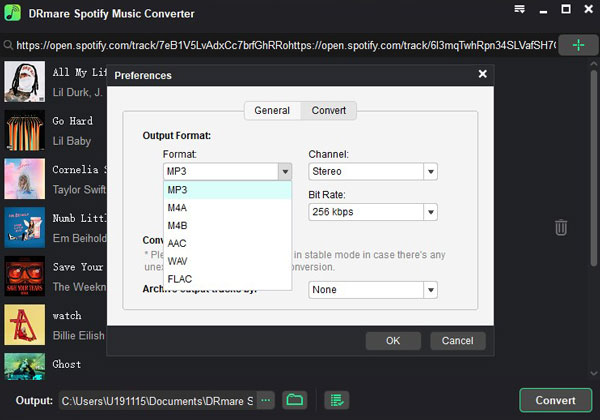
Serato DJ unterstützt verschiedene Audioformate wie MP3 und FLAC. Wählen Sie deshalb ein Format, das zu Ihrer DJ-Software passt. Wir empfehlen, das voreingestellte Format „Lossless“ beizubehalten, das sowohl mit Serato DJ Pro als auch mit Serato DJ Lite kompatibel ist. Wenn Sie weitere Einstellungen vornehmen möchten, klicken Sie oben rechts auf das Menüsymbol und navigieren Sie zu „Einstellungen“ > „Konvertierung“. Dort können Sie unter anderem Bitrate und Audiokanäle anpassen.
- Schritt 3 Spotify-Songs für Serato DJ umwandeln
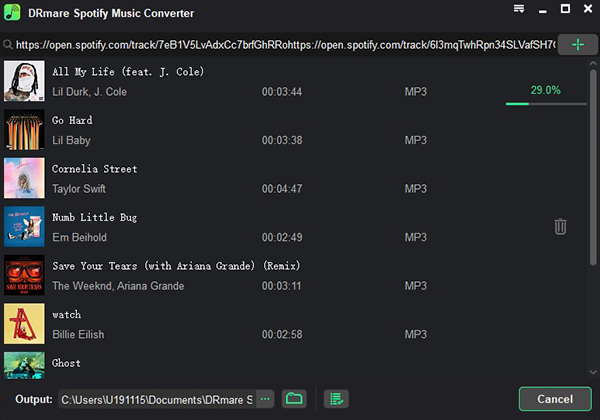
Klicken Sie abschließend auf „Konvertieren“, um den Vorgang zu starten. Die Software verarbeitet die ausgewählten Spotify-Titel und speichert sie in den unterstützten Audioformaten. Die fertigen Dateien finden Sie anschließend im Tab „Konvertiert“. Von dort aus können Sie die Audiodateien in Ihre lokale Musikbibliothek übernehmen und in Serato DJ Lite oder Pro importieren.
Videoanleitung: DRmare Spotify Music Converter verwenden
Lokale Spotify-Musikdateien in Serato DJ importieren
Eine der wichtigsten Funktionen einer DJ-Software ist die Möglichkeit, eine eigene Musiksammlung in gängigen Audioformaten einzubinden. Auch Serato DJ bietet diese Funktion. Dadurch können Sie bereits vorhandene Musikdateien in Ihre DJ-Sets integrieren und unabhängig vom Internet mixen.
Es gibt zwei Möglichkeiten, lokale Spotify-Audiodateien in Serato DJ Lite und Pro zu importieren: direkt über den Musikordner oder über die iTunes-Mediathek.
Methode 1. Spotify-Musik über den Musikordner importieren
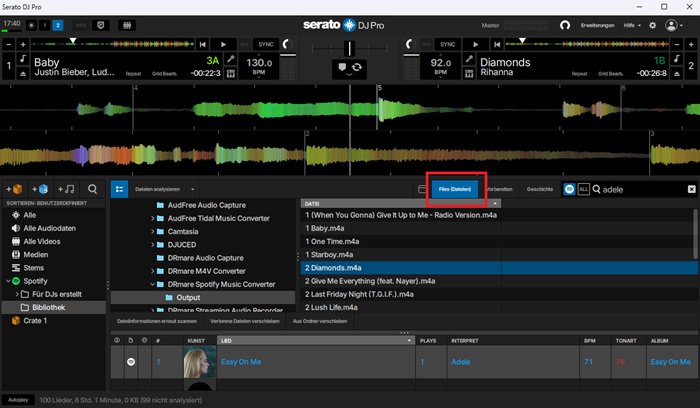
Schritt 1. Starten Sie Serato DJ auf Ihrem Computer.
Schritt 2. Klicken Sie auf „Files (Dateien)“, um den Dateibrowser zu öffnen. Dort werden Ihnen verschiedene Speicherorte auf Ihrem Computer angezeigt. Wählen Sie den Ordner aus, in dem sich Ihre vorbereiteten Spotify-Audiodateien befinden.
Schritt 3. Suchen Sie die gewünschten Musikdateien und ziehen Sie diese per Drag-and-drop in die Serato-DJ-Oberfläche.
Schritt 4. Warten Sie, bis der Import abgeschlossen ist. Die hinzugefügten Titel erscheinen anschließend in Ihrer Serato-Musikbibliothek unter „Alle...“.
Tipp:
Wenn Sie Ihre Spotify-Titel in Serato DJ übersichtlich verwalten möchten, können Sie dafür eine eigene Crate erstellen. Klicken Sie dazu auf „Crate“ und legen Sie einen neuen Ordner mit einem passenden Namen an, beispielsweise „Spotify Music“. So haben Sie Ihre Musikdateien beim Auflegen schnell zur Hand.
Methode 2. Spotify-Musik über die iTunes-Mediathek importieren
Hinweis:
Bevor Sie diese Methode verwenden, müssen Sie die vorbereiteten Spotify-Audiodateien zunächst zu iTunes hinzufügen. Öffnen Sie dazu in iTunes den Menüpunkt „Datei“ > „Datei zur Mediathek hinzufügen“. Wählen Sie anschließend die gewünschten Audiodateien auf Ihrem Computer aus.
Schritt 1. Starten Sie iTunes auf Ihrem Computer.
Schritt 2. Öffnen Sie „Bearbeiten“ > „Einstellungen“ und wechseln Sie zum Tab „Erweitert“.

Schritt 3. Aktivieren Sie im Fenster „Erweitert“ die Option „XML-Datei der iTunes-Mediathek mit anderen Programmen teilen“. Dadurch können andere Programme auf die iTunes-Mediathek zugreifen.

Schritt 4. Starten Sie anschließend Serato DJ und öffnen Sie den Bereich „Einstellungen“.
Schritt 5. Wechseln Sie zu „Library + Anzeige“ und aktivieren Sie die Option „iTunes-Library anzeigen“. Serato kann nun auf die Titel in Ihrer iTunes-Mediathek zugreifen.
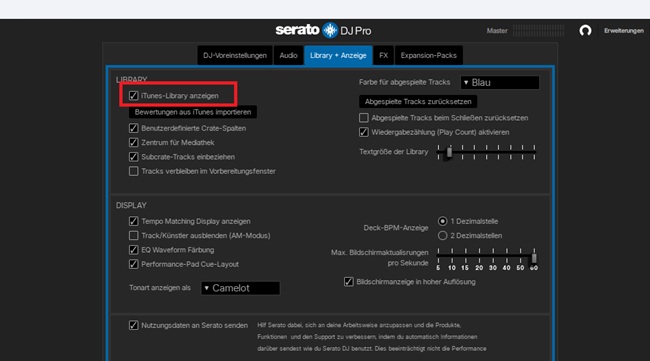
Schritt 6. Kehren Sie zur Hauptoberfläche von Serato zurück. Klicken Sie im Bibliotheksbereich auf „Bibliothek“ und suchen Sie dort nach den zuvor hinzugefügten Spotify-Audiodateien in Ihrer iTunes-Mediathek.
Teil 5. Spotify mit Serato: Streaming und Offline-Nutzung im Vergleich
Spotify lässt sich auf zwei unterschiedliche Arten mit Serato DJ nutzen: über die offizielle Streaming-Integration oder über lokal gespeicherte Audiodateien.
Die folgende Tabelle zeigt die wichtigsten Unterschiede zwischen beiden Methoden und hilft Ihnen dabei, die passende Lösung für Ihre DJ-Sets zu finden.
| Funktion | Offizielle Spotify-Integration | Lokale Spotify-Audiodateien |
|---|---|---|
| Internetverbindung erforderlich | Ja | Nein |
| Spotify Premium erforderlich | Ja | Nein |
| Zugriff auf Spotify-Playlists | Ja | Erst nach dem Import der Dateien |
| Offline-DJ-Sets | Nein | Ja |
| Für professionelle Veranstaltungen | Nur bedingt geeignet | Besser geeignet |
| Lokale Backup-Musikbibliothek | Nein | Ja |
Teil 6. Häufig gestellte Fragen zu Spotify und Serato DJ Lite/Pro
Kann man mit Spotify auf Serato DJ auflegen?
Ja. Über die offizielle Spotify-Streaming-Integration können Sie Spotify direkt in Serato DJ nutzen. Dafür benötigen Sie allerdings ein Spotify-Premium-Abonnement, eine kompatible Version von Serato DJ und eine aktive Internetverbindung.
Kann ich Spotify Free offiziell mit Serato DJ nutzen?
Nein. Die offizielle Spotify-Integration in Serato DJ setzt ein Spotify-Premium-Abonnement voraus. Mit einem kostenlosen Spotify-Konto können Sie die Streaming-Funktion nicht verwenden. Lokale Musikdateien lassen sich jedoch unabhängig davon in Serato importieren und abspielen.
Warum wird Spotify in Serato DJ nicht angezeigt?
Wenn Spotify in Serato DJ nicht angezeigt wird oder die Verbindung nicht funktioniert, können verschiedene Ursachen dahinterstecken:
- Ihre Serato-DJ-Version ist veraltet.
- Spotify wurde unter „Library + Anzeige“ nicht aktiviert.
- Die Anmeldung oder Kontoverknüpfung mit Spotify ist fehlgeschlagen.
- Es gibt Probleme mit Ihrer Internetverbindung.
Überprüfen Sie diese Einstellungen und versuchen Sie anschließend erneut, Spotify mit Serato zu verbinden.
Welche Streaming-Dienste unterstützt Serato DJ?
Serato DJ unterstützt derzeit verschiedene Musikstreaming-Dienste, darunter Spotify, Tidal, SoundCloud, Beatport Streaming und Beatsource LINK.
Was ist der Unterschied zwischen Serato DJ Lite und Serato DJ Pro?
Serato DJ Lite und Serato DJ Pro sind zwei Versionen der DJ-Software von Serato. Beide sind für Windows und macOS verfügbar.
Serato DJ Lite ist die kostenlose Version und bietet grundlegende Funktionen zum Mixen von Musik. Serato DJ Pro richtet sich an Nutzer mit höheren Anforderungen und stellt zusätzliche Funktionen sowie erweiterte Möglichkeiten zur Audiobearbeitung und zum Mixen bereit.
Welche DJ-Software unterstützt Spotify?
Die offizielle Spotify-Streaming-Integration ist derzeit in vier bekannten DJ-Software-Plattformen verfügbar:
- Serato DJ Lite / Serato DJ Pro
- rekordbox (Desktop-Version für macOS und Windows)
- Algoriddim djay (Desktop-Version für macOS und Windows)
- VirtualDJ (Desktop-Version für macOS und Windows)
Teil 7. Fazit
Dank der offiziellen Integration von Spotify in Serato DJ Lite und Serato DJ Pro (ab Version 3.3.5) können Sie Ihre Konten ganz einfach verknüpfen und erhalten sofortigen Zugriff auf Millionen von Titeln. Da die Integration gewisse Einschränkungen mit sich bringt – etwa die Notwendigkeit einer Online-Verbindung für das Streaming –, können Sie den DRmare Spotify Music Converter nutzen, um diese Hürden zu umgehen und Spotify auch offline in Serato DJ Lite und Pro zu verwenden. So haben Sie jederzeit Zugriff auf den gesamten Spotify-Katalog – ideal für spontane Musikwünsche, eine schnelle Vorbereitung Ihrer Sets und die grenzenlose Entdeckung neuer Musik. Ihr DJ-Setup wird dadurch flexibler und reaktionsschneller als je zuvor.


 Home


Benutzerkommentare
Bewertung schreiben