





Wichtiger Hinweis: Störungen bei der Spotify-Integration
Bevor Sie mit der Einrichtung beginnen, beachten Sie bitte, dass die Spotify-API derzeit von einer größeren serverseitigen Störung betroffen ist. DJs berichten, dass integrierte Spotify-Playlists nicht mehr richtig geladen werden und stattdessen leere Listen oder ein dauerhaftes Ladesymbol erscheinen.
Liegt das Problem auf den Servern, helfen lokale Maßnahmen wie eine Neuinstallation von Rekordbox oder ein Neustart des Computers meist nicht weiter.
Wenn Sie beim Auflegen nicht ausschließlich auf eine funktionierende Internetverbindung und die Streaming-Integration angewiesen sein möchten, können lokal gespeicherte Musikdateien eine Alternative sein. In Teil 3 erfahren Sie, wie Sie Spotify-Titel für die Offline-Nutzung mit Rekordbox vorbereiten können.
Für DJs ist die eigene Musikbibliothek ein wesentlicher Bestandteil ihrer Arbeit. Spotify bietet eine große Auswahl an Songs, die sich zum Entdecken neuer Musik und zur Vorbereitung von DJ-Sets eignen. Lange Zeit war es allerdings nicht möglich, Spotify direkt mit der DJ-Software Rekordbox von AlphaTheta beziehungsweise Pioneer DJ zu verbinden. DJs mussten deshalb auf alternative Lösungen zurückgreifen.
Das hat sich geändert: Rekordbox bietet inzwischen eine direkte Spotify-Integration. Doch wie verbinden Sie Spotify mit Rekordbox DJ, und welche Möglichkeiten stehen Ihnen online und offline zur Verfügung? Dieser Leitfaden erklärt die verfügbaren Methoden Schritt für Schritt und zeigt, welche Einschränkungen Sie kennen sollten.
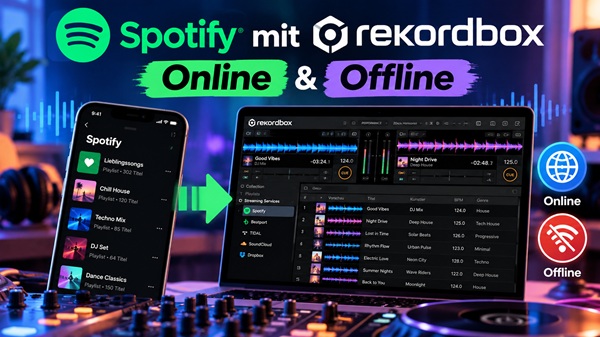
Teil 1. Rekordbox-Spotify-Integration: Was Sie wissen sollten
Im Juli 2020 stellte Spotify die Unterstützung für DJ-Anwendungen von Drittanbietern, darunter Rekordbox, aus lizenzrechtlichen Gründen ein. Am 24. September 2025 wurde die direkte Integration mit ausgewählter DJ-Software wie Rekordbox, Serato DJ und djay wieder eingeführt. Damit ist die Verbindung zwischen Spotify und Rekordbox in 51 Ländern erneut verfügbar.
Mit einem Spotify-Premium-Abonnement können DJs auf eine Bibliothek mit mehr als 100 Millionen Titeln direkt innerhalb von Rekordbox zugreifen. Dadurch ist es nicht mehr notwendig, für das Online-Streaming von Spotify in Rekordbox zusätzliche Konvertierungsprogramme zu verwenden. Sie können Ihre Spotify-Playlists und gespeicherten Songs durchsuchen und die verfügbaren Titel direkt in Ihre Sets einbauen.
Welche Einschränkungen hat die Spotify-Integration in Rekordbox?
Die direkte Integration erleichtert zwar den Zugriff auf Musik, unterliegt jedoch bestimmten Lizenzbedingungen. Nicht alle Funktionen, die für lokal gespeicherte Audiodateien verfügbar sind, lassen sich auch auf gestreamte Spotify-Titel anwenden.
- Nur Online-Wiedergabe: Für das Durchsuchen und Abspielen von Spotify-Titeln in Rekordbox benötigen Sie eine aktive, stabile Internetverbindung. Ein Offline-Modus für die integrierten Spotify-Titel wird nicht unterstützt.
- Eingeschränkte DJ-Funktionen: DJ-Sets mit Spotify-Musik können nicht aufgenommen werden. Erweiterte Funktionen wie die Trennung von Gesang, Schlagzeug und anderen Instrumenten stehen für gestreamte Titel nicht zur Verfügung. Spotify-Playlists und -Songs lassen sich außerdem nicht direkt auf einen USB-Stick exportieren, um sie anschließend auf CDJs oder anderen Mediaplayern abzuspielen.
- Private Nutzung: Die Integration ist auf die persönliche, nicht kommerzielle Nutzung beschränkt. Sie eignet sich daher vor allem zum Üben zu Hause oder für private Feiern im Freundes- und Familienkreis.
- Musikverwaltung über Spotify: Ihre Spotify-Bibliothek verwalten Sie weiterhin innerhalb von Spotify. Rekordbox ermöglicht den Zugriff auf vorhandene Playlists und gespeicherte Songs, bietet jedoch keine vollständige Verwaltung Ihrer Spotify-Mediathek.
Wenn Sie Spotify-Musik online entdecken und direkt mixen möchten, ist die integrierte Verbindung praktisch. Für das Offline-Auflegen gelten dagegen andere Voraussetzungen.
Teil 2. Spotify online mit Rekordbox verbinden und nutzen
Mit der nativen Spotify-Integration können Sie Ihre Spotify-Bibliothek direkt in Rekordbox durchsuchen und geeignete Titel für Ihre DJ-Sets auswählen. Voraussetzung sind eine aktuelle Rekordbox-Version und ein aktives Spotify-Premium-Abonnement.
Spotify mit Rekordbox verbinden
Schritt 1. Installieren Sie die aktuelle Version von Rekordbox auf Ihrem Mac oder Windows-PC. Vergewissern Sie sich außerdem, dass Ihr Spotify-Premium-Abonnement aktiv ist.
Schritt 2. Starten Sie Rekordbox und öffnen Sie den Bibliotheksbereich auf der linken Seite. Suchen Sie dort den Abschnitt „Streaming Services“. Wenn die Spotify-Integration für Ihre Version und Region verfügbar ist, sollte Spotify dort als Dienst angezeigt werden.
Schritt 3. Klicken Sie auf das Spotify-Symbol. Wählen Sie anschließend „Anmelden“, um das Anmeldefenster zu öffnen. Geben Sie Ihre Spotify-Zugangsdaten ein.
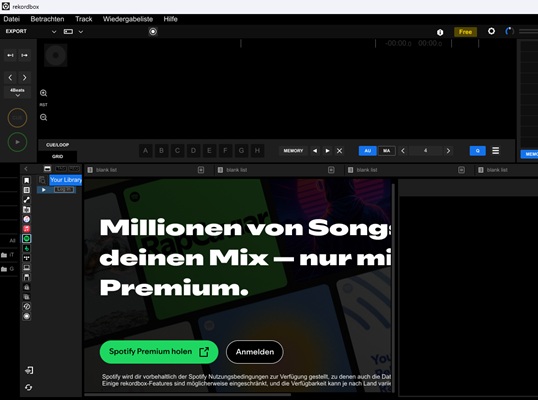
Schritt 4. Spotify fordert Sie eventuell dazu auf, Rekordbox den Zugriff auf bestimmte Kontoinformationen zu gewähren. Bestätigen Sie die erforderlichen Berechtigungen, damit Rekordbox Ihre gespeicherten Playlists und mit „Gefällt mir“ markierten Songs laden kann.
Spotify-Musik in Rekordbox abspielen und mixen
Sobald die Verbindung hergestellt ist, können Sie Ihre Spotify-Bibliothek direkt in Rekordbox durchsuchen.
Schritt 1. Öffnen Sie im linken Bereich erneut „Streaming Services“ und wählen Sie Spotify. Dort sollten Ihre verfügbaren Playlists und die mit „Gefällt mir“ markierten Songs erscheinen.
Schritt 2. Durchsuchen Sie Ihre Playlists oder verwenden Sie die Suchfunktion von Rekordbox, um bestimmte Titel in Ihrer Spotify-Bibliothek zu finden.
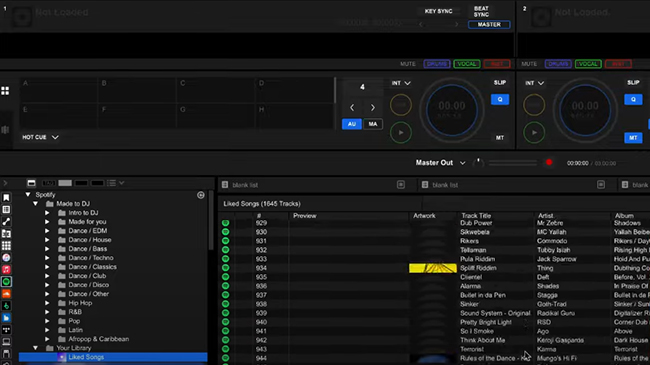
Schritt 3. Ziehen Sie den gewünschten Titel aus der Bibliothek auf eines der virtuellen Decks. Rekordbox analysiert den Titel und zeigt je nach unterstütztem Funktionsumfang Informationen wie Wellenform, BPM und Tonart an.
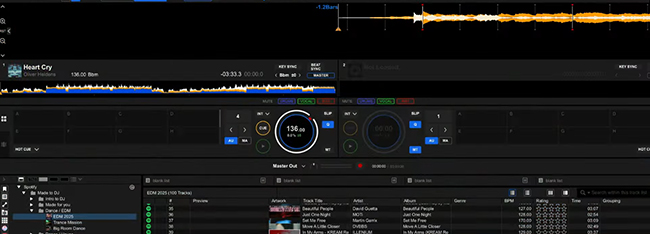
Schritt 4. Öffnen Sie die Einstellungen von Rekordbox, um die verfügbare Streaming-Audioqualität anzupassen. Eine höhere Qualität kann den Datenverbrauch erhöhen, während eine niedrigere Einstellung bei einer langsameren Internetverbindung helfen kann, Bandbreite zu sparen.
Spotify mit Rekordbox zum Auflegen verwenden
Teil 3. Spotify-Musik herunterladen und offline mit Rekordbox verwenden
Rekordbox unterstützt den Import lokaler Audiodateien, die Sie anschließend auch ohne aktive Internetverbindung zum Mixen verwenden können. Zu den unterstützten Formaten gehören unter anderem MP3, AAC, WAV, FLAC, ALAC und AIFF.
Wenn Sie Spotify-Musik offline in Rekordbox nutzen möchten, benötigen Sie daher Audiodateien in einem kompatiblen Format. Ein dafür vorgesehenes Programm ist der DRmare Spotify Music Converter.
Das Programm ermöglicht Nutzern mit Spotify Free und Spotify Premium, Spotify-Musik in Formate wie MP3, AIFF, WAV, FLAC, M4A und M4B umzuwandeln. Dabei sollen wichtige Metadaten wie Künstlernamen und Albumcover erhalten bleiben. Zusätzlich lassen sich Ausgabeparameter wie Bitrate und Abtastrate anpassen. Das Programm bietet eine bis zu 15-fache Konvertierungsgeschwindigkeit.
So können Sie Ihre Musikdateien für Rekordbox und andere DJ-Programme vorbereiten, die lokale Audiodateien unterstützen.
Spotify-Playlists in ein mit Rekordbox kompatibles Format umwandeln
- Schritt 1. Spotify-Titel zu DRmare hinzufügen
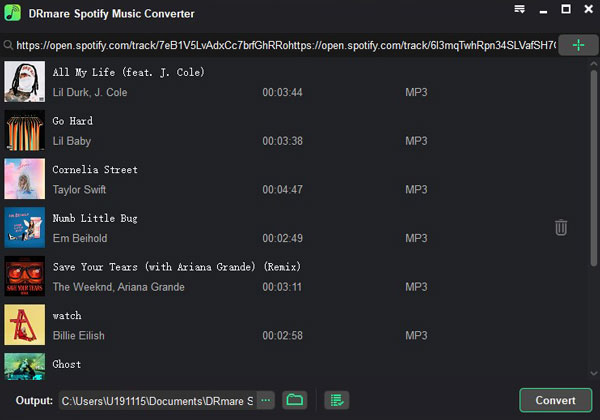
Starten Sie den DRmare Spotify Music Converter auf Ihrem Mac oder Windows-PC. Das Programm verfügt über einen integrierten Spotify-Webplayer. Klicken Sie auf „Anmelden“, um sich mit Ihrem Spotify-Free- oder Premium-Konto anzumelden.
Suchen Sie anschließend die Songs, die Sie offline mit Rekordbox mixen möchten. Wählen Sie die gewünschten Titel aus und klicken Sie auf „+“ > „Zur Liste hinzufügen“, um sie zur Konvertierungsliste hinzuzufügen.
Alternativ können Sie einen Spotify-Musiklink kopieren, in die Suchleiste von DRmare einfügen und anschließend auf das Download-Symbol klicken.
- Schritt 2. Das Ausgabeformat für Rekordbox festlegen
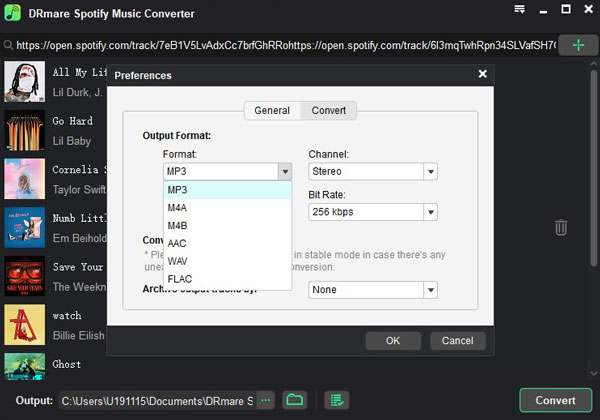
Damit Rekordbox die Audiodateien verwenden kann, wählen Sie ein kompatibles Format wie MP3, WAV oder FLAC.
Unter Windows klicken Sie auf das Menüsymbol in der oberen Titelleiste von DRmare, öffnen „Einstellungen“ und wechseln zum Tab „Konvertierung“. Auf dem Mac öffnen Sie das Menü oben links, wählen DRmare Spotify Music Converter und rufen anschließend „Einstellungen“ auf.
Hier können Sie das Ausgabeformat sowie Bitrate, Abtastrate und Kanaleinstellungen festlegen. Klicken Sie auf „OK“, um die Änderungen zu speichern.
- Schritt 3. Spotify-Musik für Rekordbox konvertieren
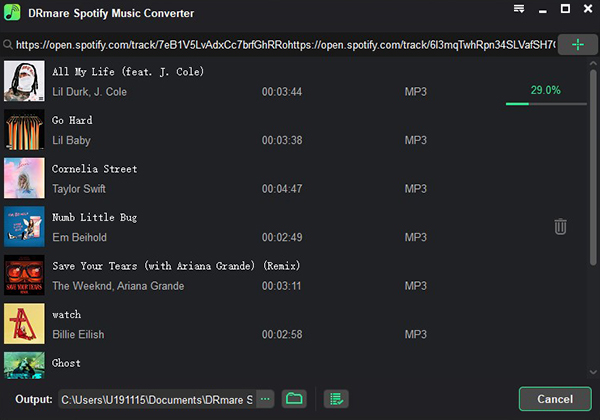
Klicken Sie auf „Konvertieren“, um die Konvertierung zu starten. Nach Abschluss finden Sie die Dateien in der Ausgabebibliothek oder unter „Konvertiert“.
Die gespeicherten Audiodateien liegen nun in den ausgewählten Formaten vor und können in Rekordbox importiert werden, sofern sie den Anforderungen Ihrer installierten Version entsprechen.
Spotify-Songs auf dem Desktop zu Rekordbox hinzufügen
Nachdem Sie die Audiodateien vorbereitet haben, können Sie sie in die Rekordbox-Musikbibliothek importieren. Dafür stehen mehrere Möglichkeiten zur Verfügung.
Methode 1. Spotify-Dateien über die Ordneransicht importieren
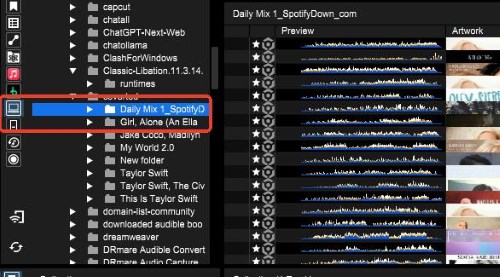
Schritt 1. Klicken Sie in Rekordbox auf das Computersymbol, um die Ordner auf Ihrem Rechner aufzurufen.
Schritt 2. Navigieren Sie zu dem Ordner, in dem Sie die konvertierten Spotify-Dateien gespeichert haben. Wählen Sie die gewünschten Titel aus. Sie können diese anschließend Ihrer Musiksammlung hinzufügen.
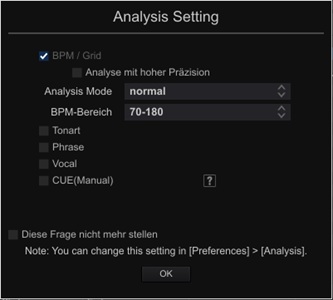
Schritt 3. Wenn Rekordbox Sie zur Analyse der Titel auffordert, passen Sie die Analyse-Einstellungen nach Bedarf an. Anschließend stehen die importierten Dateien in Ihrer Rekordbox-Bibliothek zur Verfügung.
Methode 2. Spotify-Dateien über das Menü „Importieren“ hinzufügen
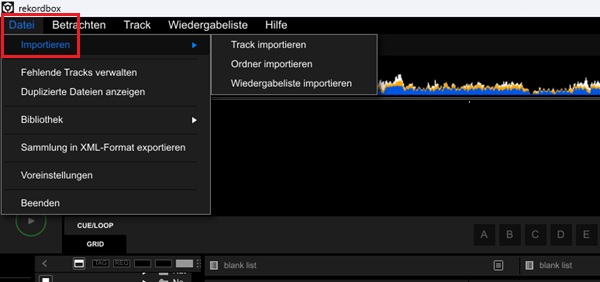
Schritt 1. Öffnen Sie in Rekordbox das Menü „Datei“ > „Importieren“.
Schritt 2. Wählen Sie je nach Bedarf „Track importieren“, „Ordner importieren“ oder „Wiedergabeliste importieren“. Suchen Sie im angezeigten Fenster nach den lokal gespeicherten Spotify-Dateien oder dem entsprechenden Ordner.
Schritt 3. Bestätigen Sie Ihre Auswahl mit „OK“. Die importierten Dateien werden anschließend in Rekordbox angezeigt.
Methode 3. Spotify-Dateien über iTunes beziehungsweise die Musikmediathek einbinden
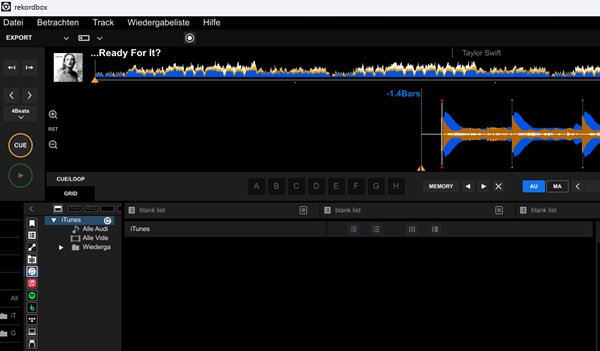
Schritt 1. Fügen Sie die vorbereiteten lokalen Audiodateien Ihrer iTunes- beziehungsweise Musikmediathek hinzu.
Schritt 2. Öffnen Sie Rekordbox und wählen Sie im linken Bereich den Eintrag für iTunes beziehungsweise die integrierte Musikmediathek aus. Klicken Sie auf den Pfeil, um die verfügbaren Inhalte und Playlists anzuzeigen.
Schritt 3. Suchen Sie den gewünschten Titel in Ihrer Musiksammlung oder in einer Playlist.
Schritt 4. Wählen Sie die Dateien aus, die Sie in Rekordbox verwenden möchten. Rekordbox kann anschließend die verfügbaren Track-Informationen und Analyse-Daten in die eigene Mediathek übernehmen.
Spotify-Musik auf einem Mobilgerät mit Rekordbox verwenden
Rekordbox bietet auch eine mobile App, mit der DJs ihre Musik unterwegs verwalten und vorbereiten können. Wenn Sie Rekordbox auf einem Android-Gerät oder iPhone nutzen, können Sie kompatible lokale Audiodateien auf Ihr Mobilgerät übertragen und anschließend importieren.
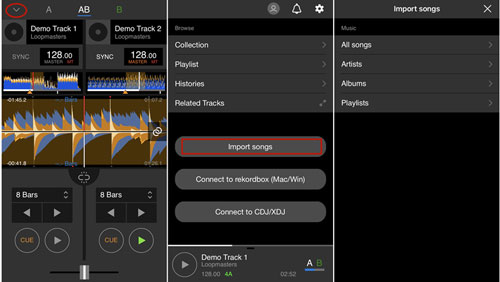
Schritt 1. Verbinden Sie Ihr Smartphone über ein USB-Kabel mit Ihrem Mac oder PC. Übertragen Sie die zuvor vorbereiteten lokalen Spotify-Audiodateien auf Ihr Android-Gerät oder iPhone.
Schritt 2. Öffnen Sie die Rekordbox-App auf Ihrem Mobilgerät und melden Sie sich bei Ihrem Rekordbox-Konto an.
Schritt 3. Tippen Sie auf das Pfeilsymbol oben links auf dem Bildschirm.
Schritt 4. Wählen Sie „Import songs“ und anschließend „All songs“, um die lokal gespeicherten Audiodateien auf Ihrem Gerät zu finden.
Schritt 5. Wählen Sie die gewünschten Songs aus und importieren Sie sie in Rekordbox. Wechseln Sie anschließend zum Bereich „Collection“.
Schritt 6. Nach dem Import können Sie die unterstützten lokalen Audiodateien in Rekordbox verwenden und offline mixen.
Teil 4. Spotify-Musik aufnehmen und in Rekordbox importieren
Eine weitere Möglichkeit, Musik für Ihre Rekordbox-Bibliothek vorzubereiten, ist die Aufnahme des Audiosignals während der Wiedergabe. Dabei wird der Ton aufgezeichnet und in einem Format wie MP3 oder WAV gespeichert, das Rekordbox unterstützt.
Diese Vorgehensweise kann in bestimmten Situationen hilfreich sein, etwa wenn Sie einzelne Titel oder Alben für Ihre lokale Musiksammlung vorbereiten möchten. Im Vergleich zum direkten Import kompatibler Dateien kann die Aufnahme jedoch zusätzliche Arbeitsschritte erfordern.
Wenn Sie diese Methode in Betracht ziehen, können Sie einen geeigneten Spotify-Recorder für Ihr Gerät auswählen. Die verfügbaren Lösungen unterscheiden sich hinsichtlich Betriebssystem, Aufnahmeformat und Funktionen.
Teil 5. Zusatztipp: Rekordbox-Musik auf einen USB-Stick exportieren
Nachdem Sie lokale Audiodateien in Rekordbox importiert und Ihre DJ-Sets vorbereitet haben, können Sie kompatible Titel oder Playlists auf einen USB-Stick exportieren. So lassen sie sich auf unterstützten CDJs oder anderen DJ-Systemen verwenden.
Gehen Sie dazu wie folgt vor:
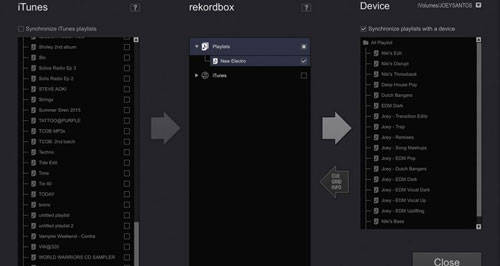
Schritt 1. Schließen Sie einen USB-Stick an Ihren Computer an.
Schritt 2. Öffnen Sie Rekordbox und wählen Sie unten links den „Sync Manager“ aus.
Schritt 3. Wählen Sie den Titel oder die Playlist aus, die Sie exportieren möchten. Um mehrere Titel zu markieren, halten Sie beim Auswählen die Umschalttaste (Shift) gedrückt.
Schritt 4. Klicken Sie mit der rechten Maustaste auf einen der ausgewählten Titel und wählen Sie „Export Tracks“. Wählen Sie anschließend Ihren USB-Stick als Ziel aus.
Nach Abschluss des Exports befinden sich die ausgewählten lokalen Audiodateien auf dem USB-Stick und können auf kompatiblen Geräten verwendet werden.
Hinweis:
Über die offizielle Spotify-Integration in Rekordbox können Sie Spotify-Playlists nicht direkt auf einen USB-Stick exportieren. Die oben beschriebene Methode bezieht sich auf lokal gespeicherte und in Rekordbox importierte Audiodateien.
Teil 6. Fazit
Die direkte Spotify-Integration in Rekordbox erleichtert den Zugriff auf Musik und ermöglicht es, unterstützte Titel online zu durchsuchen und zu mixen. Allerdings ist die Wiedergabe an eine Internetverbindung gebunden, und bestimmte DJ-Funktionen stehen für gestreamte Titel nicht zur Verfügung.
Wenn Sie unabhängig vom Internet auf Ihre Musik zugreifen möchten, können lokal gespeicherte Audiodateien eine praktische Alternative sein. Mit dem DRmare Spotify Music Converter lassen sich Spotify-Titel in gängige Audioformate umwandeln und anschließend in Rekordbox importieren.
Die vorbereiteten Dateien können Sie außerdem mit anderen DJ-Programmen verwenden, sofern diese die jeweiligen Formate unterstützen. Dazu gehören beispielsweise Traktor DJ, Serato DJ Lite / Pro und VirtualDJ.


 Home
Home




Benutzerkommentare
Bewertung schreiben