





SoundCloud ist eine unverzichtbare Plattform, um neue Musik zu entdecken. Deshalb ist es so wertvoll, eine Möglichkeit zu haben, Ihre Lieblings-SoundCloud-Songs für die Offline-Nutzung herunterzuladen. Ganz gleich, ob Sie als DJ ein Set zusammenstellen oder einfach nur als Fan eine persönliche Sammlung anlegen – die Herausforderung besteht darin, den richtigen SoundCloud-Downloader auszuwählen. Welche Methode die beste ist, hängt von Ihren Bedürfnissen ab – suchen Sie nach einem SoundCloud-Download mit 320 kbps oder möchten Sie eine ganze Playlist in verlustfreier Qualität archivieren?
In diesem Leitfaden stellen wir Ihnen die besten SoundCloud-Downloader vor, von einfachen Online-Tools bis hin zu fortschrittlicher Desktop-Software. Wir helfen Ihnen dabei, die richtige Lösung für Ihr Ziel zu finden – lassen Sie uns loslegen.
Methode 1. Online-SoundCloud-Downloader für einzelne MP3-Titel
Für jene Momente, in denen Sie einfach nur schnell einen einzelnen Titel auf Ihrem Computer speichern möchten, ist ein Online-SoundCloud-Downloader die unkomplizierteste Option. Diese Websites funktionieren nach einem einfachen Prinzip: Sie kopieren die URL des SoundCloud-Songs, fügen sie auf der Website ein, und schon erhalten Sie einen Download-Link, meist für eine MP3-Datei.
Diese Methode ist besonders schnell und erfordert keine Softwareinstallation. Diese Bequemlichkeit hat jedoch auch ihre Nachteile. Viele dieser Seiten werden durch aufdringliche Werbung und Pop-ups finanziert, die Audioqualität kann schwanken und wichtige Metadaten wie das Albumcover bleiben selten erhalten. Außerdem eignen sie sich im Allgemeinen nicht gut, um mehr als einen Song gleichzeitig herunterzuladen.
So nutzen Sie einen Online-SoundCloud-Downloader:
Schritt 1. Rufen Sie den SoundCloud-Song auf, den Sie herunterladen möchten, und kopieren Sie dessen URL aus der Adressleiste Ihres Browsers.
Schritt 2. Suchen Sie eine Website für einen Online-SoundCloud-Downloader und öffnen Sie diese in einem neuen Tab.
Schritt 3. Fügen Sie die kopierte URL in das Eingabefeld auf der Hauptseite der Website ein und klicken Sie auf die Schaltfläche „Herunterladen“ oder „Konvertieren“.
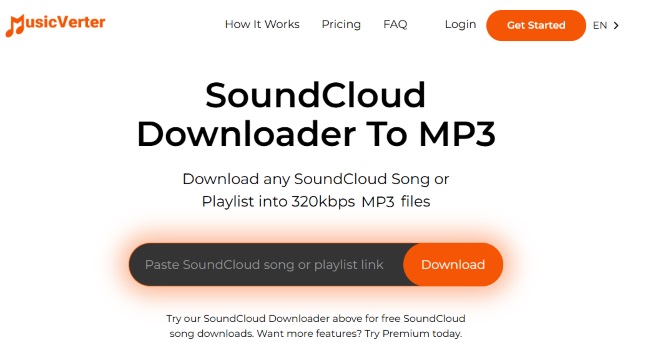
Schritt 4. Nach der Verarbeitung erscheint ein Download-Link. Klicken Sie darauf, um den SoundCloud-Song als MP3-Dateien auf Ihrem Computer zu speichern. Achten Sie darauf, den richtigen Link anzuklicken und nicht auf eine Werbeanzeige.
Pros
-
 Schnell und unkompliziert zu bedienen.
-
Keine Softwareinstallation erforderlich.
Kontra
-
 Die Ausgabe ist oft auf MP3 beschränkt.
-
Übermäßige und aufdringliche Werbung.
-
Download-Links laufen häufig ab.
-
Metadaten und Albumcover gehen verloren.
-
Ineffizient für Playlists oder Batch-Downloads.
Vergleich verschiedener Online-SoundCloud-Downloader
| SoundCloud-Downloader-Seiten | Ausgabeformat | Playlist herunterladen | ID3-Tags beibehalten | Höchste Qualität | Keine Werbung |
|---|---|---|---|---|---|
| soundcloudmate.com | MP3 | ❌ | ❌ | 128kbps | ❌ |
| musicverter.com | MP3 | Kostenpflichtig | ❌ | 128kbps | ✅ |
| forhub.io | MP3 | ❌ | ❌ | 128kbps | ✅ |
| soundclouds downloader.com | MP3 | ❌ | Nur Coverbild | 128kbps | ❌ |
| cloudmp3.cc | MP3 | ❌ | ❌ | 128kbps | ✅ |
| soundclouddl.cc (Nicht verfügbar) |
MP3 | ✅ | ✅ | 128kbps | ✅ |
| cobalt.tools | MP3 | ❌ | ❌ | 128kbps | ✅ |
Die Wahrheit über den „320 kbps“-Online-SoundCloud-Konverter:
Wenn Sie auf der Suche nach einem echten SoundCloud-Downloader mit 320 kbps sind, sollten Sie beachten, dass fast alle kostenlosen Online-Dienste technisch auf die Standardrate von 128 kbps beschränkt sind. Selbst wenn sie mit Downloads in höherer Qualität („320 kbps“) werben, skalieren sie lediglich eine Audiodatei mit niedriger Bitrate hoch, was die Dateigröße erhöht, ohne die tatsächliche Klangtreue zu verbessern.
Methode 2. SoundCloud-Downloader-Erweiterungen für häufige Downloads
Wenn Sie häufig Titel von SoundCloud speichern, kann eine Browser-Erweiterung eine effizientere Lösung sein, als ständig URLs zu kopieren und einzufügen. Diese Add-ons lassen sich direkt in Ihren Webbrowser (wie Google Chrome oder Mozilla Firefox) integrieren und fügen direkt auf der SoundCloud-Seite selbst einen Download-Button ein. So entsteht ein nahtloser Arbeitsablauf, mit dem Sie Musik sofort herunterladen können, sobald Sie sie entdecken. Es gibt zwar viele SoundCloud-Downloader-Erweiterungen, doch es ist wichtig, die richtige sorgfältig auszuwählen.
So richten Sie eine SoundCloud-Downloader-Erweiterung ein:
Schritt 1. Suchen Sie im offiziellen Store: Rufen Sie den offiziellen Add-on-Marktplatz Ihres Browsers auf, z. B. den Chrome Web Store oder die Firefox-Add-ons. Verwenden Sie die Suchleiste, um nach Begriffen wie „SoundCloud-Downloader“ oder „SoundCloud zu MP3“ zu suchen.
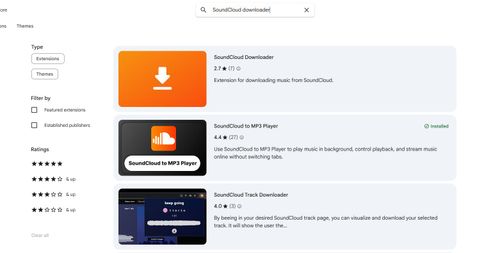
Schritt 2. Bewerten Sie Ihre Optionen. Installieren Sie nicht einfach das erste Suchergebnis. Um eine zuverlässigere Erweiterung zu finden, achten Sie auf einige wichtige Indikatoren wie aktuelle Updates, Nutzerbewertungen und die Anzahl der Nutzer.
Schritt 3. Installieren und Berechtigungen prüfen. Sobald Sie sich für eine Erweiterung entschieden haben, klicken Sie auf „Zum Browser hinzufügen“. Es erscheint ein Pop-up-Fenster, in dem Sie aufgefordert werden, die Berechtigungen zu genehmigen, die die Erweiterung benötigen, um zu funktionieren. Prüfen Sie diese sorgfältig, bevor Sie sie akzeptieren.
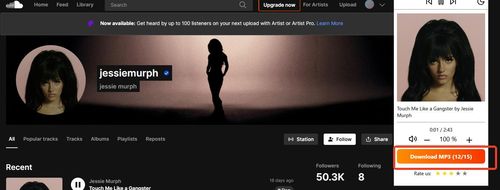
Schritt 4. Die Erweiterung nutzen. Nach der Installation rufen Sie eine SoundCloud-Titelseite auf. Dort sollten Sie nun eine neue Download-Schaltfläche sehen oder Sie wählen die Erweiterung oben rechts aus. Ein Klick darauf startet in der Regel sofort den Vorgang zum Herunterladen von SoundCloud-Songs mit 320 kbps.
Pros
-
Nahtlose Integration direkt auf der Webseite.
-
Sehr praktisch für häufige Ein-Klick-Downloads.
Kontra
-
Oft wird zugunsten der Verarbeitungsgeschwindigkeit Abstriche bei der Audioqualität gemacht.
-
Wichtige Metadaten oder Cover-Grafiken bleiben selten erhalten.
-
Erfordert die Erteilung von Browser-Berechtigungen an Drittanbieter.
Methode 3. Kommandozeilen-SoundCloud-Downloader für fortgeschrittene Benutzer
Für alle, die gerne ohne grafische Benutzeroberfläche arbeiten und maximale Leistung und Kontrolle wünschen, ist ein Kommandozeilen-Tool die unangefochtene erste Wahl. Das effektivste und am meisten geschätzte Tool in dieser Kategorie ist yt-dlp, ein Projekt, das das Herunterladen von Video- und Audiodateien von Hunderten von Websites unterstützt, darunter auch SoundCloud.
Zwar fehlen bei yt-dlp Schaltflächen und Menüs, doch das Tool gleicht diesen Nachteil durch seine hohe Leistung aus. Es kann ganze Wiedergabelisten herunterladen, Albumcover und Metadaten automatisch einbetten und ermöglicht es Ihnen, das gewünschte Audioformat und die gewünschte Qualität genau festzulegen, was es zu einem hervorragenden kostenlosen Tool für SoundCloud-Titel mit 320 kbps macht. Da es sich um ein aktiv gepflegtes Open-Source-Projekt handelt, ist es in der Regel zuverlässiger und völlig frei von Werbung oder Spyware.
Die größte Hürde ist die Einrichtung. Sie müssen zunächst yt-dlp auf Ihrem System (Windows, macOS oder Linux) installieren und mit der Eingabe von Befehlen in ein Terminalfenster (wie der Eingabeaufforderung oder PowerShell) vertraut sein.
So führen Sie einen SoundCloud-Downloader über die Befehlszeile aus:
Schritt 1. Einfacher Download eines einzelnen Titels: Öffnen Sie Ihr Terminal oder die Eingabeaufforderung. Mit dem einfachsten Befehl laden Sie den Titel im standardmäßig besten Audioformat herunter.

Schritt 2. Herunterladen eines Titels als hochwertiges MP3 (je nach Quelle bis zu 320 kbps MP3 von SoundCloud): Um genauere Einstellungen vorzunehmen, können Sie Flags hinzufügen. Dieser Befehl extrahiert die Audiodaten (-x), konvertiert sie in MP3 (--audio-format mp3) und stellt die höchstmögliche Qualität sicher (--audio-quality 0).
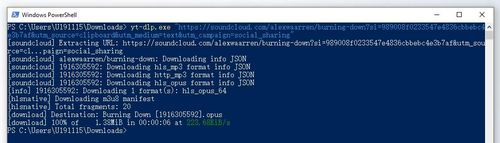
Schritt 3. Eine gesamte Playlist herunterladen: Die gleiche Befehlsstruktur funktioniert auch für Playlists. Verwenden Sie einfach die Playlist-URL, und yt-dlp durchläuft automatisch die Liste und laden Sie jeden Titel nacheinander herunter.
Pros
-
Maximale Kontrolle über Audioformat und -qualität.
-
Verarbeitet problemlos große Datenmengen und komplette Playlists.
-
Bindet automatisch korrekte Metadaten und Albumcover ein.
-
Völlig werbefrei, sicher und Open Source.
Kontra
-
Keine grafische Benutzeroberfläche (GUI).
-
Erfordert manuelle Installation und Kenntnisse im Umgang mit dem Terminal.
-
Die Funktionalität kann vorübergehend ausfallen, wenn sich die APIs der Website ändern.
Methode 4. Der beste SoundCloud-Downloader (Professionelle Software)
Zwar erfüllen Online-Tools, Browser-Erweiterungen und Befehlszeilenskripte jeweils einen bestimmten Zweck, doch zwingen sie einen oft dazu, sich zwischen Komfort und Qualität zu entscheiden. Entweder muss man sich mit aufdringlicher Werbung und fehlenden Metadaten abfinden, oder man muss sich durch komplexe Terminal-Einstellungen kämpfen – was das Zusammenstellen einer umfangreichen, hochwertigen Musiksammlung unglaublich frustrierend machen kann. Für Nutzer, die keine Kompromisse eingehen wollen, ist eine spezielle Desktop-Anwendung die ultimative Lösung.
Im Gegensatz zu einfachen Tools, die auf Echtzeitaufnahmen oder webbasierte Downloader setzen, ist der DRmare Streaming Audio Recorder ein gutes Beispiel für diese Art von Software. So laden Sie über eine äußerst intuitive Benutzeroberfläche SoundCloud-Musik in verlustfreier Qualität herunter und umgehen dabei die Einschränkungen aller bisherigen Methoden.
- Extreme Geschwindigkeit: Mit Konvertierungsgeschwindigkeiten von bis zu 65-facher Geschwindigkeit können Sie ein ganzes einstündiges Album oder einen DJ-Mix in rund einer Minute konvertieren.
- Hohe Audioqualität: Die Software speichert den ursprünglichen Audiostream ohne Qualitätsverlust und stellt so sicher, dass während des Aufzeichnungsprozesses keine Qualitätsverluste auftreten.
- Batch-Download: Das Programm wurde von Grund auf so konzipiert, dass es ganze Wiedergabelisten, Alben und Künstlerprofile mühelos verarbeiten kann.
- Automatische ID3-Tags: Alle wichtigen Metadaten, darunter Titel, Interpret, Titelnummer und – vor allem – das Albumcover, werden automatisch beibehalten.
So laden Sie Musik mit dem DRmare SoundCloud Downloader herunter:
- Schritt 1. Ausgabeformat konfigurieren
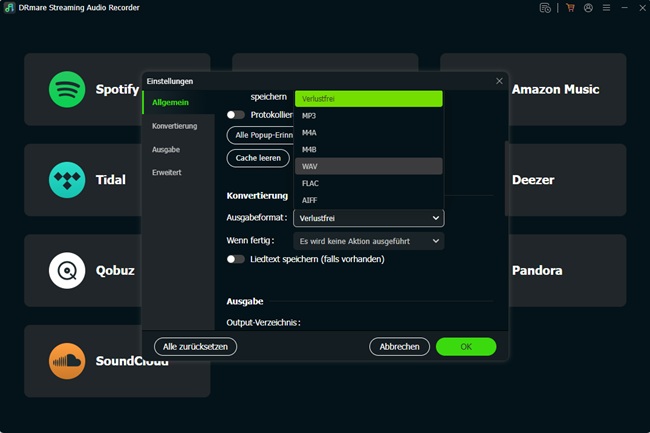
Starten Sie die DRmare-Software. Bevor Sie Musik hinzufügen, konfigurieren Sie zunächst Ihre Ausgabeeinstellungen. Klicken Sie auf das „Menü“-Symbol in der oberen rechten Ecke und wählen Sie „Einstellungen“. Unter den „Konvertierung“-Einstellungen können Sie Ihre SoundCloud-Musik als FLAC oder MP3 konvertieren und Audioparameter wie Bitrate und Samplerate anpassen. Um ein optimales Gleichgewicht zwischen Kompatibilität und Qualität zu erzielen, können Sie die Ausgabe für SoundCloud-Playlists auf MP3 mit 320 kbps einstellen.
- Schritt 2. SoundCloud auswählen und anmelden
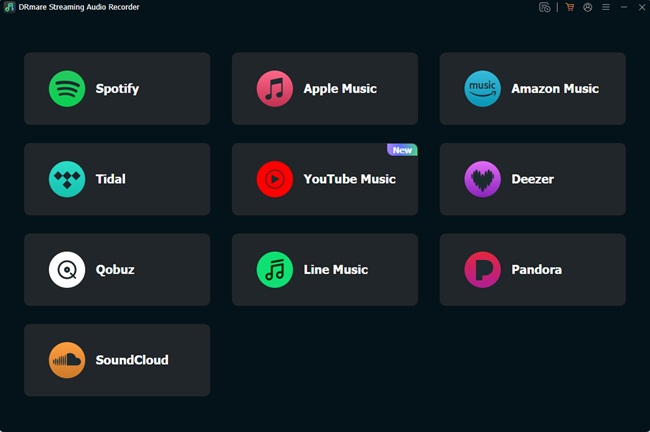
Wählen Sie in der Hauptoberfläche von DRmare „SoundCloud“ aus der Liste der unterstützten Streaming-Dienste aus. Dadurch wird ein integriertes Browserfenster innerhalb der Anwendung geöffnet. Melden Sie sich über diesen Browser bei Ihrem SoundCloud-Konto an.
- Schritt 3. Titel zur Konvertierung hinzufügen
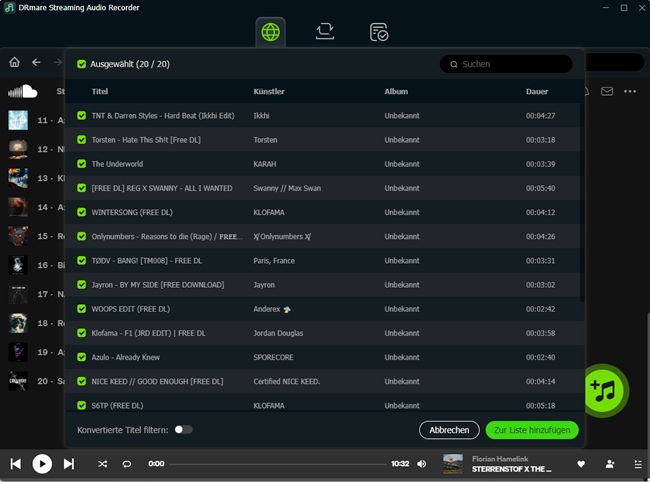
Navigieren Sie im integrierten Browser zu der Playlist, dem Album oder dem einzelnen Titel, den Sie herunterladen möchten. Klicken Sie auf die Schaltfläche „+“ und dann in der DRmare-Oberfläche auf „Zur Liste hinzufügen“. Dadurch wird die Seite analysiert und die ausgewählten Titel werden Ihrer Konvertierungsliste hinzugefügt.
- Schritt 4. SoundCloud-Musik herunterladen
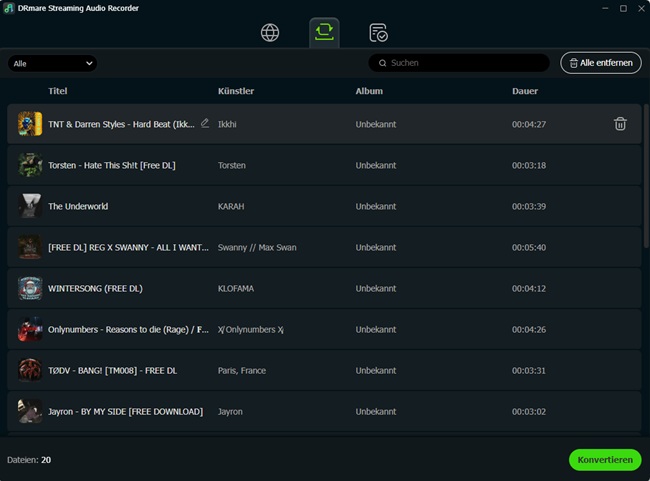
Sobald Sie alle gewünschten Titel hinzugefügt haben, klicken Sie auf die Schaltfläche „Konvertieren“. Die Software lädt die ausgewählte Musik automatisch herunter, konvertiert sie mit hoher Geschwindigkeit in das von Ihnen gewählte Format und speichert die Dateien direkt auf Ihrem Computer. Nach Abschluss des Vorgangs finden Sie die vollständig getaggten Dateien samt Albumcover auf der Registerkarte „Konvertiert“.
Vergleich verschiedener SoundCloud-Downloader
| Funktion | Online-Downloader | Browser-Erweiterungen | yt-dlp (Befehlszeile) |
DRmare Streaming Audio Recorder |
|---|---|---|---|---|
| Einzelnen Titel herunterladen | ✅ | ✅ | ✅ | ✅ |
| Stapelverarbeitung | ❌ | ❌ | ✅ | ✅ |
| Verlustfreie Qualität (FLAC/WAV) | ❌ | ❌ | ✅ | ✅ |
| Automatische ID3-Tags & Cover | ❌ | Selten | ✅ | ✅ |
| Werbefreie Nutzung | ❌ | ❌ | ✅ | ✅ |
| Einfachheit | Einfach | Einfach | Komplex | Intuitiv |
| Download-Geschwindigkeit | Standard | Standard | Hoch | Extrem (bis zu 65-fach) |
Fazit
Welcher SoundCloud-Downloader der richtige ist, hängt von Ihren Anforderungen ab. Für einen schnellen, einzelnen MP3-Download reichen Online-Downloader und Browser-Erweiterungen aus. Um jedoch ganze Playlists herunterzuladen, Albumcover beizubehalten oder die bestmögliche Audioqualität zu erzielen, benötigen Sie ein leistungsfähigeres Tool. Da kostenlose Tools unzuverlässig sein können, ist eine professionelle Anwendung wie DRmare Streaming Audio Recorder für die meisten Nutzer die beste Wahl. Sie vereint schnelle Playlist-Downloads und perfekte Qualität in einem benutzerfreundlichen Paket und ist damit der effizienteste und zuverlässigste Weg, eine dauerhafte Musikbibliothek aufzubauen.


 Startseite




Nutzerkommentare
Bewertung schreiben