





Wenn es Ihnen ähnlich geht wie mir, erinnern Sie sich wahrscheinlich noch genau daran, wo Sie waren, als Algoriddim im Jahr 2020 ankündigte, dass Spotify aus djay Pro entfernt wird. Es fühlte sich an, als würde auf einer großartigen Party plötzlich das Licht ausgeschaltet. Fünf lange Jahre wichen wir auf Tidal, SoundCloud Go+ oder Beatport aus – vermissten dabei aber ständig unsere perfekt kuratierte Spotify-Mediathek, die wir über Jahre hinweg aufgebaut hatten.
Doch im September 2025 gab es endlich die Nachricht, auf die wir alle gewartet haben: Spotify ist offiziell zurück in djay Pro.
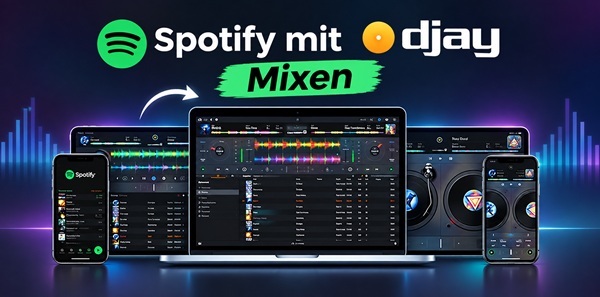
Die Freude ist riesig. Die App zu öffnen und wieder das grüne Logo zu sehen, fühlt sich wie ein Heimkommen an. Bevor Sie sich jedoch für Ihren nächsten Gig ausschließlich auf die offizielle Integration verlassen, sollten wir ernsthaft über das „Kleingedruckte“ sprechen. Die Musik ist zwar zurück, aber die lizenzrechtlichen Einschränkungen sind strenger denn je.
Dieser Artikel dient Ihnen als Leitfaden für die neue Situation. Wir zeigen Ihnen, wie Sie Spotify auf offiziellem Weg mit djay Pro verbinden, und erläutern, warum professionelle DJs auf einen „Hybrid“-Workflow setzen: Eine Kombination aus Streaming und dem DRmare Spotify Music Converter, um Funktionen wie Recording, hochauflösende Stems und kompromisslose Offline-Zuverlässigkeit freizuschalten.
Teil 1. Spotify-Integration in djay Pro einrichten
Fangen wir mit den Grundlagen an. Die Verknüpfung Ihres Kontos verläuft im Update von 2025 wesentlich geschmeidiger als früher. Algoriddim hat die Mediathek-Ansicht optimiert, sodass Sie extrem einfach auf Ihre täglichen Mixe (Daily Mixes) und Ihre Lieblingssongs zugreifen können.
Schritt 1. Öffnen Sie djay Pro auf Ihrem Mac, iPad oder Windows-Gerät und suchen Sie das Spotify-Logo in der seitlichen Navigationsleiste. (Falls es nicht zu sehen ist, stellen Sie sicher, dass Sie die neueste App-Version installiert haben.)
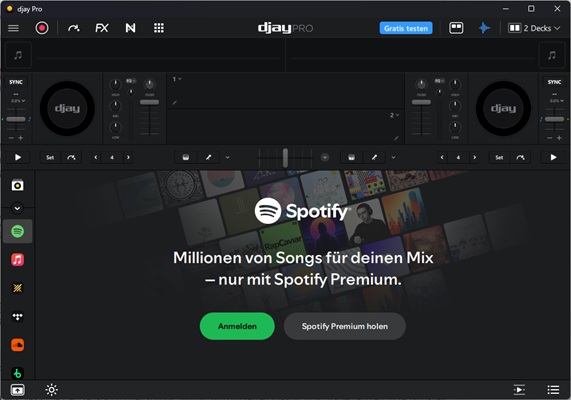
Schritt 2. Tippen Sie auf das Spotify-Icon. Es öffnet sich ein Browserfenster oder ein Pop-up, das Sie auffordert, Ihr Spotify-Premium-Konto zu autorisieren. Geben Sie Ihre Zugangsdaten ein und bestätigen Sie die Zugriffsrechte.
Sobald die Verbindung hergestellt ist, sollten Ihre Playlists sofort geladen werden. Das ist fantastisch, um spontan Musikwünsche entgegenzunehmen oder beim Üben zu Hause neue Tracks auszuprobieren.
Teil 2. Warum Spotify-Streaming für Live-Gigs mit djay Pro nicht ausreicht
Die offizielle Integration ist zwar praktisch für Musikwünsche, doch wer sich während eines Hauptsets ausschließlich darauf verlässt, schränkt seine Performance unnötig ein. Abgesehen von der Ungewissheit einer abbrechenden Internetverbindung gibt es drei entscheidende technische Einschränkungen, die sich nicht umgehen lassen:
- ❌ Aufnahme ist deaktiviert: Sobald Sie einen gestreamten Track laden, wird die Schaltfläche „Aufnehmen“ in djay Pro ausgegraut. Sie können Ihre Mixe weder speichern, um sie später anzuhören, noch online teilen.
- ❌ Eingeschränktes Neural Mix: Die Echtzeit-Stem-Trennung klingt bei komprimierten Streams oft schwammig oder wird von den Plattenlabels komplett blockiert.
- ❌ Das „Miet“-Risiko: Die Musik gehört Ihnen nicht. Wenn die App unmittelbar vor einem Gig ohne Netzempfang eine Online-Prüfung verlangt oder Ihr Abonnement abläuft, sind Sie von Ihrer Mediathek ausgesperrt.
Teil 3. Spotify mit djay Pro offline nutzen
Der effektivste Workflow, den ich für mich entdeckt habe – und den viele tourende Profis nutzen –, ist ein hybrider Ansatz:
- Die offizielle Spotify-Integration zum Entdecken nutzen: Musikwünsche entgegennehmen, neue Songs vorhören und auf entspannten Privatpartys auflegen.
- Lokale Dateien für die eigentliche Performance nutzen: Ihre Kern-Playlist, die Tracks, die Sie in jedem Set spielen, sowie die Songs, die Sie mit Neural Mix isolieren möchten.
Um diese Lücke zu schließen, benötigen Sie eine Möglichkeit, Ihre Spotify-Favoriten als hochwertige lokale Dateien auf Ihre Festplatte zu übertragen. Hier wird der DRmare Spotify Music Converter zu einem unverzichtbaren Werkzeug in Ihrem DJ-Setup. Mit ihm können Sie Ihre Playlists als echte Audiodateien (MP3, FLAC, WAV) herunterladen und so die Aufnahmesperren sowie die Notwendigkeit einer Internetverbindung wirksam umgehen.
Es geht dabei nicht nur um den Download, sondern um echten Besitz. Wenn Sie DRmare nutzen, bleiben die Metadaten (BPM, Tonart, Künstler-Informationen) erhalten, die von djay Pro einwandfrei ausgelesen werden. Sie erhalten eine Audioqualität von 320 kbps, die auf Club-Anlagen hervorragend klingt – und was am wichtigsten ist: Die Schaltfläche „Aufnehmen“ in djay Pro ist endlich aktiv.
So laden Sie Spotify-Musik für djay Pro herunter
Sind Sie bereit, Ihre Spotify-Playlists in djay Pro zu nutzen? Befolgen Sie diese detaillierten Schritte, um Ihre Spotify-Songs für ein nahtloses Mixing herunterzuladen und zu konvertieren:
- Schritt 1 Spotify-Playlists in DRmare importieren
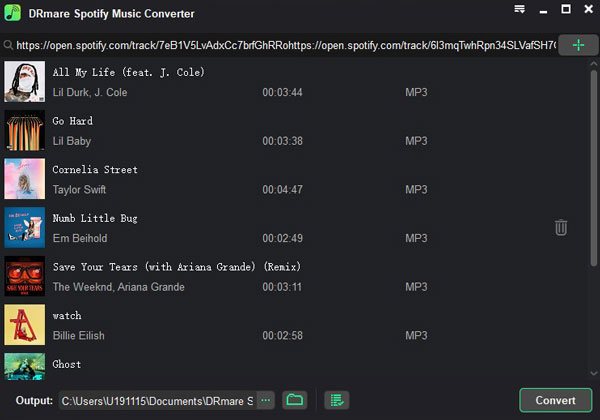
Laden Sie den DRmare Spotify Music Converter auf Ihren Computer herunter und installieren Sie ihn. Nach dem Start können Sie sich mit Ihrem kostenlosen oder Premium-Spotify-Konto anmelden. Durchsuchen Sie Ihre Spotify-Mediathek und klicken Sie auf die Schaltfläche „+“ > „Zur Liste hinzufügen“, um die Songs für die Konvertierung zu laden.
- Schritt 2 Ausgabeparameter für djay Pro anpassen
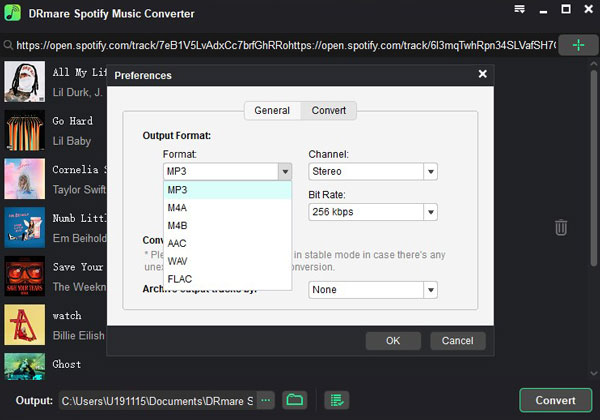
Der DRmare Spotify Music Converter ermöglicht es Ihnen, die Ausgabeeinstellungen an die Anforderungen von djay Pro anzupassen. Klicken Sie auf das Menü-Icon > „Einstellungen“ und wählen Sie den Reiter „Konvertierung“, um die Optionen anzupassen.
- Schritt 3 Konvertierung der Spotify-Playlist starten
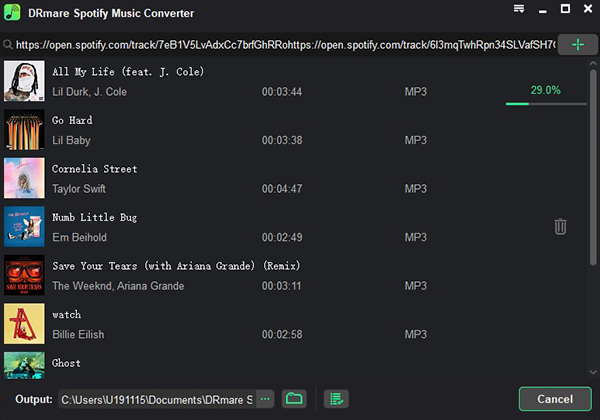
Klicken Sie nun auf die Schaltfläche „Konvertieren“ auf der rechten Seite der Hauptoberfläche von DRmare. Das Programm startet anschließend den Konvertierungsprozess. Sobald alle hinzugefügten Tracks konvertiert sind, können Sie auf das Icon „Konvertiert“ klicken, um die Liste einzusehen. Über das Ordner-Icon neben dem jeweiligen Song gelangen Sie direkt zum Zielordner.
So nutzen Sie Spotify mit djay Pro online und offline
Teil 4. Spotify zur djay Pro App hinzufügen
Sobald Sie die geschützten Spotify-Tracks in ungeschützte Audiodateien umgewandelt haben, können Sie diese in djay Pro auf dem jeweiligen Gerät importieren:
Auf dem iPad / iPhone
Bevor Sie Spotify-Dateien mit djay Pro auf dem iPhone oder iPad nutzen können, müssen Sie diese zunächst auf Ihr iOS-Gerät übertragen. Gehen Sie anschließend wie folgt vor:
Über die djay App für iOS/iPadOS:
Schritt 1. Starten Sie die App „djay“ auf Ihrem iOS- oder iPadOS-Gerät.
Schritt 2. Wählen Sie „Meine Mediathek“ und öffnen Sie die Playlist, in die Sie die Audiodateien importieren möchten.
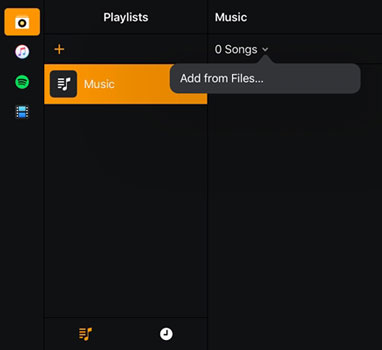
Schritt 3. Tippen Sie auf die Option mit der Anzahl der Titel und wählen Sie „Aus Dateien hinzufügen…“.
Schritt 4. Suchen Sie die konvertierten Spotify-Songs auf Ihrem Gerät und importieren Sie sie in die djay App.
Über die Dateien-App auf dem iPad/iPhone:
Schritt 1. Öffnen Sie die App „Dateien“ auf Ihrem iPhone oder iPad.
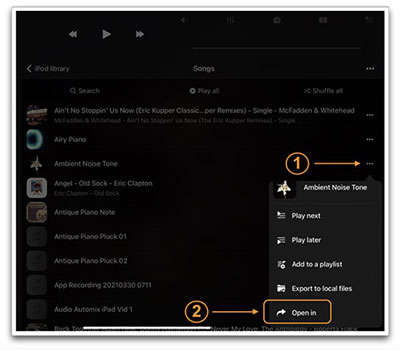
Schritt 2. Suchen Sie den lokalen Spotify-Track, den Sie mit djay Pro verwenden möchten. Tippen Sie auf das Drei-Punkte-Symbol und wählen Sie „Öffnen in“.
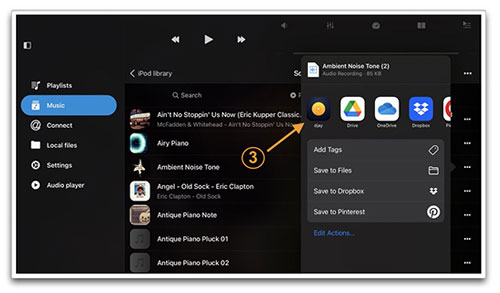
Schritt 3. Wählen Sie „djay“ aus den Optionen aus. Der Titel wird in djay Pro geladen und steht für Ihren Mix bereit.
Für Android-Geräte:
Schritt 1. Verbinden Sie Ihr Android-Gerät per USB-Kabel mit dem Computer und übertragen Sie die konvertierten Spotify-Songs auf Ihr Smartphone.
Schritt 2. Öffnen Sie die App „djay für Android“ (bzw. djay Pro) auf Ihrem Gerät. Klicken Sie im unteren Menü auf „Playlists“ und wählen Sie „Meine Musik“ aus der Liste.
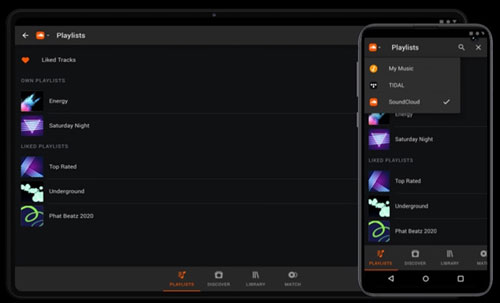
Schritt 3. Importieren Sie nun die lokale Spotify-Musik in djay 2 für Android. Ihre Spotify-Tracks erscheinen anschließend in Ihrer djay Pro Musikbibliothek.
Für Windows-Computer:
Schritt 1. Starten Sie das Programm djay Pro auf Ihrem Windows-PC.
Schritt 2. Navigieren Sie zum Mediathek-Browser in djay Pro. Dort können Sie Musik aus Explorer-Ordnern, iTunes oder anderen Playern auswählen und zu djay Pro hinzufügen.
Hinweis:
Um auf Spotify-Musik über iTunes oder andere Plattformen zuzugreifen, müssen die Songs zuerst in die jeweilige Plattform importiert werden.
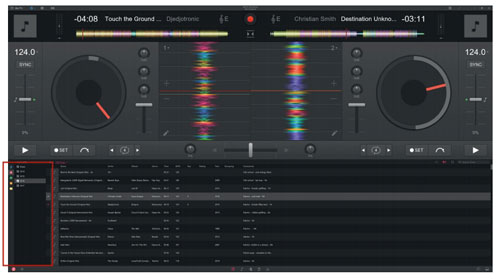
Schritt 3. Ihre Spotify-Titel sind nun in der djay Pro Mediathek verfügbar, meist unter einem neu hinzugefügten Ordner.
Für Mac-Computer:
Schritt 1. Öffnen Sie die Software djay Pro auf Ihrem Mac.
Schritt 2. Suchen Sie den Mediathek-Browser auf der Hauptoberfläche. Wählen Sie den Speicherort aus, von dem Sie die Musik hinzufügen möchten (z. B. „Meine Mediathek“, „Musik-Playlists“ oder „Finder“).
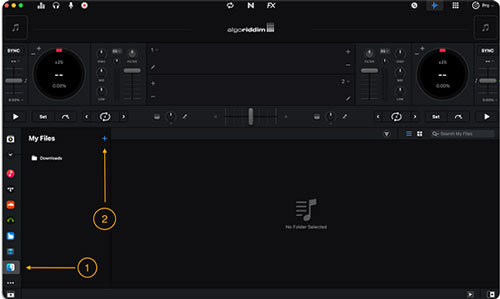
Schritt 3. Navigieren Sie zum Ordner mit Ihren konvertierten Spotify-Titeln. Ziehen Sie die gewünschten Songs oder den gesamten Ordner per Drag & Drop in die djay Pro Mediathek.
Teil 5. Häufig gestellte Fragen
Benötige ich Spotify Premium, um djay Pro zu nutzen?
Ja, für die offizielle Integration ist ein kostenpflichtiges Spotify-Premium-Abonnement erforderlich. Die kostenlose, werbefinanzierte Version von Spotify unterstützt keine Integration in DJ-Software von Drittanbietern.
Wenn Sie jedoch den DRmare Spotify Music Converter nutzen, können Sie Musik sowohl mit einem Free- als auch mit einem Premium-Konto herunterladen. Sobald die Dateien konvertiert und lokal auf Ihrem Gerät gespeichert sind, benötigen Sie kein aktives Abonnement mehr, um sie in djay Pro abzuspielen.
Warum klingt Neural Mix bei gestreamten Tracks anders?
Vielleicht ist Ihnen aufgefallen, dass das Isolieren einzelner Spuren (wie Gesang oder Drums) bei Cloud-Streams manchmal schwammig klingt oder Artefakte erzeugt. Das liegt daran, dass Streaming-Audio komprimiert wird, um Daten zu sparen. Dadurch stehen der KI weniger akustische Informationen für die Analyse zur Verfügung.
Was passiert, wenn ich mein Spotify-Abonnement kündige?
Wenn Sie sich ausschließlich auf die offizielle Integration verlassen, verlieren Sie mit der Kündigung sofort den Zugriff auf Ihre DJ-Mediathek. Selbst Titel, die innerhalb der offiziellen App für den „Offline-Modus“ gespeichert wurden, funktionieren nach Ablauf des Abonnements nicht mehr.
Haben Sie hingegen die Hybrid-Methode genutzt, um Ihre Playlists in lokale Dateien umzuwandeln, gehören diese Tracks für immer Ihnen. Sie können weiterhin damit auflegen, sie auf neue Computer übertragen oder in andere DJ-Programme wie Serato oder Rekordbox importieren – ganz ohne erneuten Spotify-Login.
Teil 6. Fazit
Die Rückkehr von Spotify zu djay Pro im Jahr 2025 ist ein riesiger Gewinn für die DJ-Community. Sie verbindet uns wieder mit der weltweit besten Plattform zum Entdecken neuer Musik. Sich bei Live-Auftritten zu 100 % darauf zu verlassen, ist jedoch ein Risiko, das erfahrene DJs in der Regel vermeiden.
Indem Sie die offizielle Integration für die Recherche und den DRmare Spotify Music Converter für Ihre Kern-Mediathek nutzen, schöpfen Sie das Beste aus beiden Welten: Sie erhalten den unendlichen Katalog von Spotify kombiniert mit der Stabilität, Aufnahmefähigkeit und Leistungsfähigkeit lokaler Dateien.


 Home


Benutzerkommentare
Bewertung schreiben